Transformar
Abre una foto y luego haz clic en Transformar en el carril de la derecha para reencuadrarla. Aparece una superposición de recorte sobre la foto; el panel de la derecha reúne todas las herramientas de encuadre.
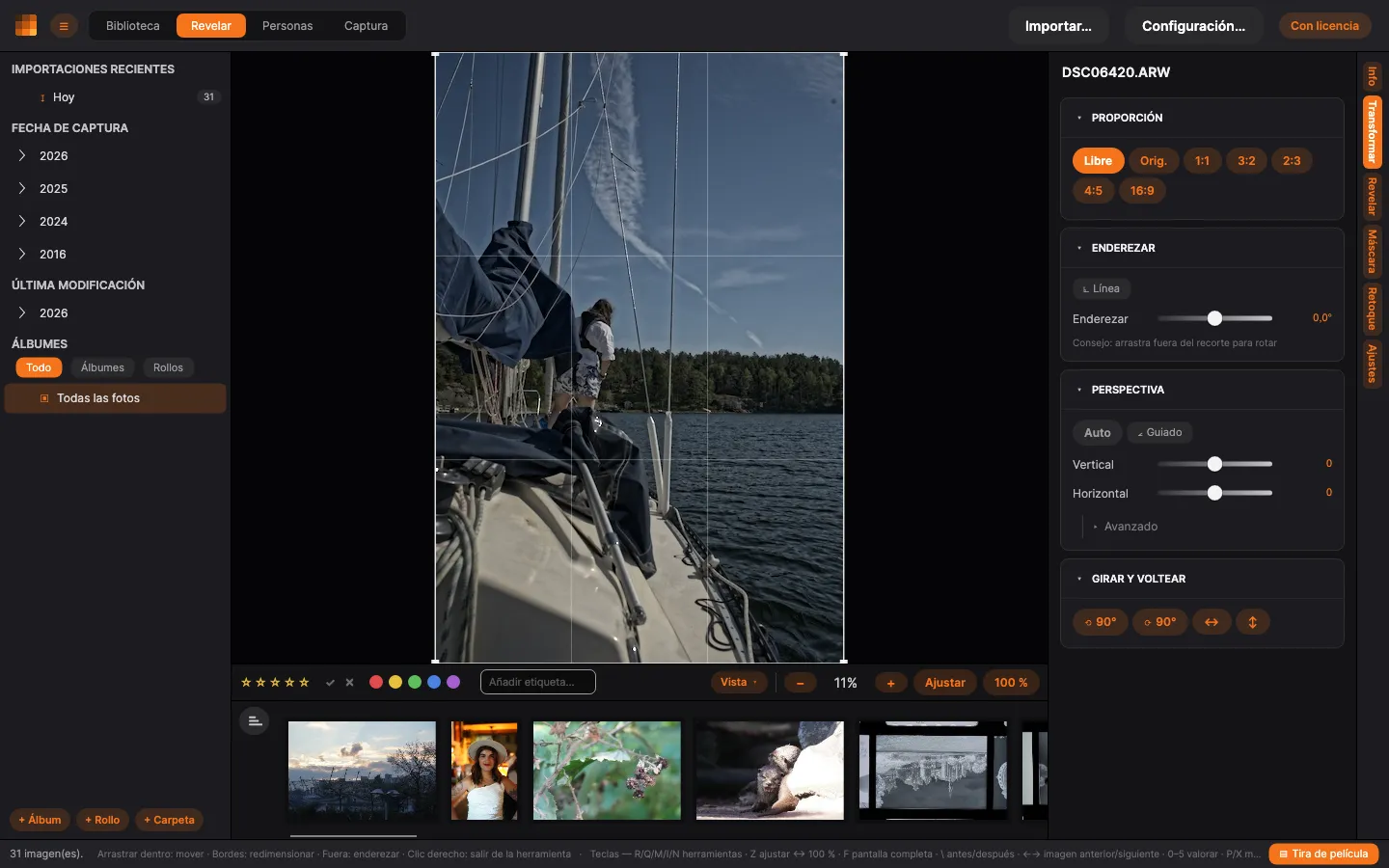
Recorte y relación de aspecto
Sección titulada «Recorte y relación de aspecto»Arrastra los tiradores de recorte sobre la foto para reencuadrar. Un recorte nuevo mantiene al principio las proporciones originales de la foto; elige otra forma con Relación de aspecto — Libre, Orig. (la original) o un preajuste como 1:1, 3:2, 2:3, 4:5 o 16:9. En Libre, mantén Mayús mientras arrastras un tirador para conservar las proporciones actuales del recorte. Pulsa Intro para aplicar el recorte.
Enderezar
Sección titulada «Enderezar»Arrastra el control Enderezar para nivelar un horizonte torcido, o haz clic en Línea y traza a lo largo de algo que debería estar nivelado (un horizonte, el borde de un edificio) y PxlMonk rota para ajustarlo.
Perspectiva
Sección titulada «Perspectiva»Corrige las verticales convergentes (un edificio que se inclina hacia atrás):
- Auto analiza la imagen y corrige automáticamente.
- Guiado te deja trazar las líneas que deberían ser verticales u horizontales.
- Vertical, Horizontal y Distorsión lo ajustan a mano.
Rotar y voltear
Sección titulada «Rotar y voltear»Usa los botones Rotar / voltear para rotar la foto 90° a la izquierda o a la derecha, o refléjala horizontal o verticalmente.
Siguientes pasos
Sección titulada «Siguientes pasos»- Balance de blancos y tono — ajusta el look después de encuadrar.
- Máscaras — ajusta solo las regiones seleccionadas.