Erste Schritte
PxlMonk ist ein RAW-Fotoentwickler, der deine Aufnahmen von Haus aus aufrecht und farbkorrekt öffnet – mit einem eigenen Workflow für Scans von analogem Film. Dieser Leitfaden begleitet dich von der Installation bis zu deinen ersten importierten Fotos.
Installation
Abschnitt betitelt „Installation“PxlMonk läuft unter Windows, macOS und Linux:
- Windows – installiere es aus dem Microsoft Store.
- macOS – lade die
.dmgvon pxlmonk.com herunter und ziehe die App in den Programme-Ordner. - Linux – lade das AppImage von pxlmonk.com herunter, mache es ausführbar und starte es. Es hält sich selbst aktuell.
Deine Bibliothek erstellen
Abschnitt betitelt „Deine Bibliothek erstellen“Wenn du PxlMonk zum ersten Mal startest, fragt der Einrichtungsassistent, wie deine Fotos verwaltet werden sollen. Wähle das Modell, das zu deiner Arbeitsweise passt:
-
Verwaltete Bibliothek (vorausgewählt) – PxlMonk kopiert importierte Dateien in eine eigene Ordnerstruktur (organisiert nach einer von dir gewählten Datumsvorlage). Am besten, wenn du eine aufgeräumte, in sich geschlossene Fotobibliothek möchtest. Wähle den Ordner, den PxlMonk verwalten soll – fertig.
-
Referenzierte Bibliothek – PxlMonk indexiert deine Dateien an Ort und Stelle und verschiebt sie nie. Am besten, wenn du bereits eine Ordnerstruktur hast, die du behalten möchtest.
Deine ersten Fotos importieren
Abschnitt betitelt „Deine ersten Fotos importieren“Wechsle oben zum Reiter Importieren und ziehe einen Ordner mit RAW-Dateien darauf (oder klicke auf Ordner wählen…; PxlMonk unterstützt die gängigen Kamera-RAW-Formate). Prüfe die gefundenen Dateien und klicke auf Auswahl importieren. Deine Fotos erscheinen in der Bibliothek.
PxlMonk dekodiert RAW-Dateien aufrecht – die Ausrichtung wird auf den EXIF-Wert normalisiert, sodass Aufnahmen ohne manuelles Drehen richtig herum erscheinen.
Zurechtfinden
Abschnitt betitelt „Zurechtfinden“PxlMonk ist in Modi gegliedert, die du über die Reiter oben umschaltest:
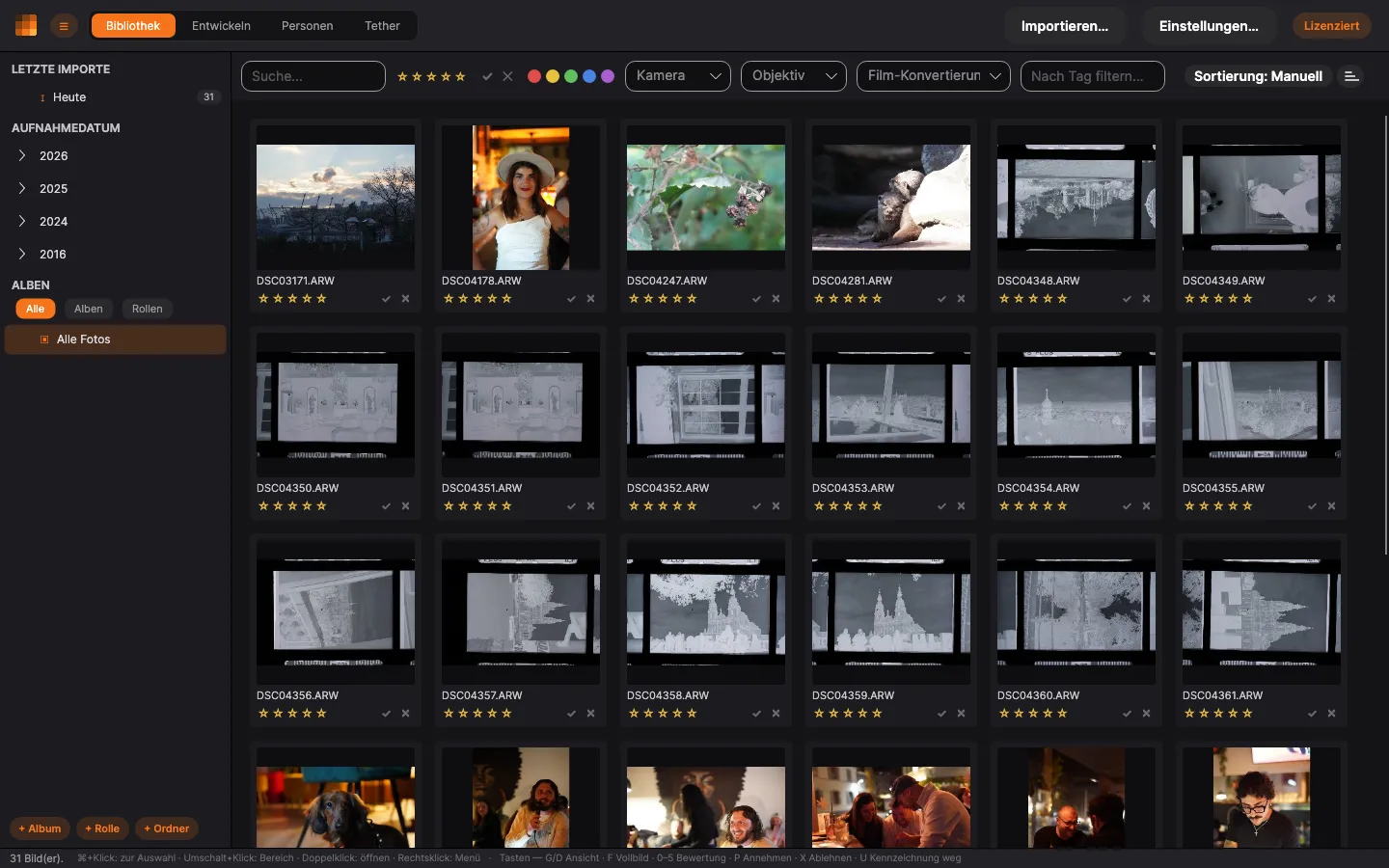
- Bibliothek – deine Fotos durchsuchen, bewerten und organisieren (oben abgebildet).
- Entwickeln – ein einzelnes Foto bearbeiten: zuschneiden, Tonwerte, Farbe, Masken, Retusche und mehr.
- Personen – Fotos nach den darin erscheinenden Gesichtern gruppieren.
- Importieren – Fotos hereinholen: einen Ordner oder Dateien darauf ziehen oder auswählen.
Nächste Schritte
Abschnitt betitelt „Nächste Schritte“- Vom RAW zum fertigen JPEG – der ganze Weg in einem Stück, wenn du lieber lernst, indem du es einmal machst.
- Deine Bibliothek organisieren – deine Fotos bewerten, markieren, taggen und gruppieren.
- Deine Fotos entwickeln – der Editor, Reiter für Reiter.
- Weißabgleich & Tonwerte – deine ersten Anpassungen.
- Exportieren – fertige Fotos als JPEG oder TIFF speichern.