Primeros pasos
pxlmonk es un revelador de fotos RAW que abre tus tomas derechas y con el color corregido nada más empezar, con un flujo de trabajo específico para escaneos de película analógica. Esta guía te lleva desde la instalación hasta tus primeras fotos importadas.
Instalación
Sección titulada «Instalación»pxlmonk funciona en Windows, macOS y Linux:
- Windows — instálalo desde la Microsoft Store.
- macOS — descarga el
.dmgdesde pxlmonk.com y arrastra la aplicación a Aplicaciones. - Linux — descarga el AppImage desde el sitio web, o instala el Flatpak desde Flathub.
Crea tu biblioteca
Sección titulada «Crea tu biblioteca»La primera vez que abres pxlmonk, el asistente de configuración te pregunta cómo quieres que gestione tus fotos. Elige el modelo que mejor se adapte a tu forma de trabajar:
-
Biblioteca gestionada — pxlmonk copia los archivos importados a una estructura de carpetas propia (organizada según una plantilla de fecha que tú eliges). Ideal si quieres una biblioteca de fotos ordenada y autónoma.
-
Biblioteca referenciada — pxlmonk indexa tus archivos en su sitio y nunca los mueve. Ideal si ya tienes una estructura de carpetas que quieres conservar.
Importa tus primeras fotos
Sección titulada «Importa tus primeras fotos»Haz clic en Importar… en la barra superior, elige una carpeta con archivos RAW (pxlmonk admite los principales formatos RAW de cámara), revisa los archivos que encuentre y confirma. Tus fotos aparecen en la Biblioteca.
pxlmonk decodifica los archivos RAW ya derechos: la orientación se normaliza al valor EXIF, así que las tomas aparecen del lado correcto sin rotación manual.
Aprende a moverte
Sección titulada «Aprende a moverte»pxlmonk se organiza en tres modos, que se cambian desde las pestañas de la parte superior:
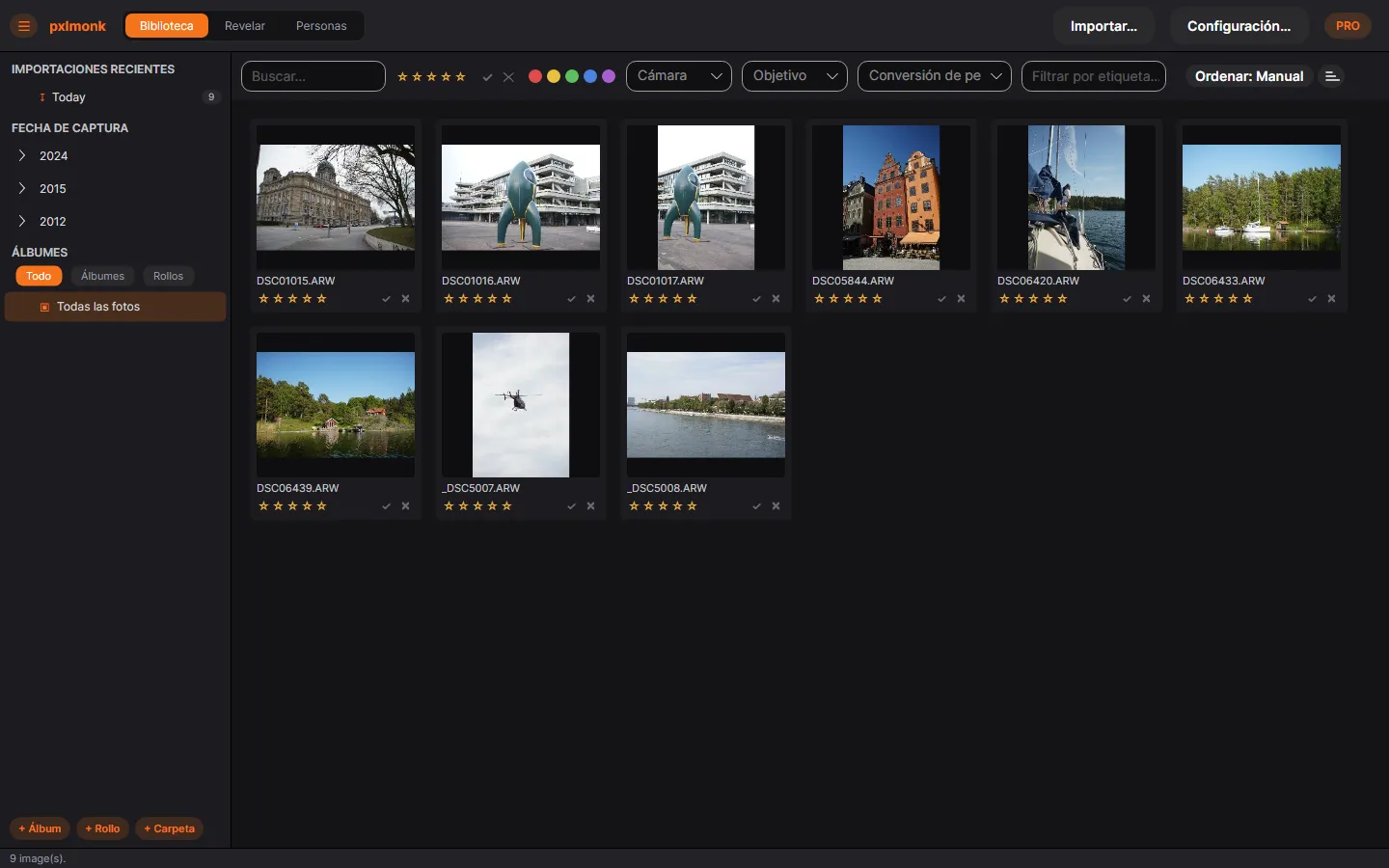
- Biblioteca — explora, valora y organiza tus fotos (mostrado arriba).
- Revelar — edita una sola foto: recorte, tono, color, máscaras, retoque y más.
- Personas — agrupa las fotos por las caras que aparecen en ellas.
Siguientes pasos
Sección titulada «Siguientes pasos»- Organizar tu biblioteca — valora, marca, etiqueta y agrupa tus fotos.
- Revelar tus fotos — el editor, pestaña a pestaña.
- Balance de blancos y tono — tus primeros ajustes.
- Exportar — guarda las fotos terminadas como JPEG o TIFF.