Transformar
Abre una foto y luego haz clic en Transformar en el carril de la derecha para reencuadrarla. Aparece una superposición de recorte sobre la foto; el panel de la derecha reúne todas las herramientas de encuadre.
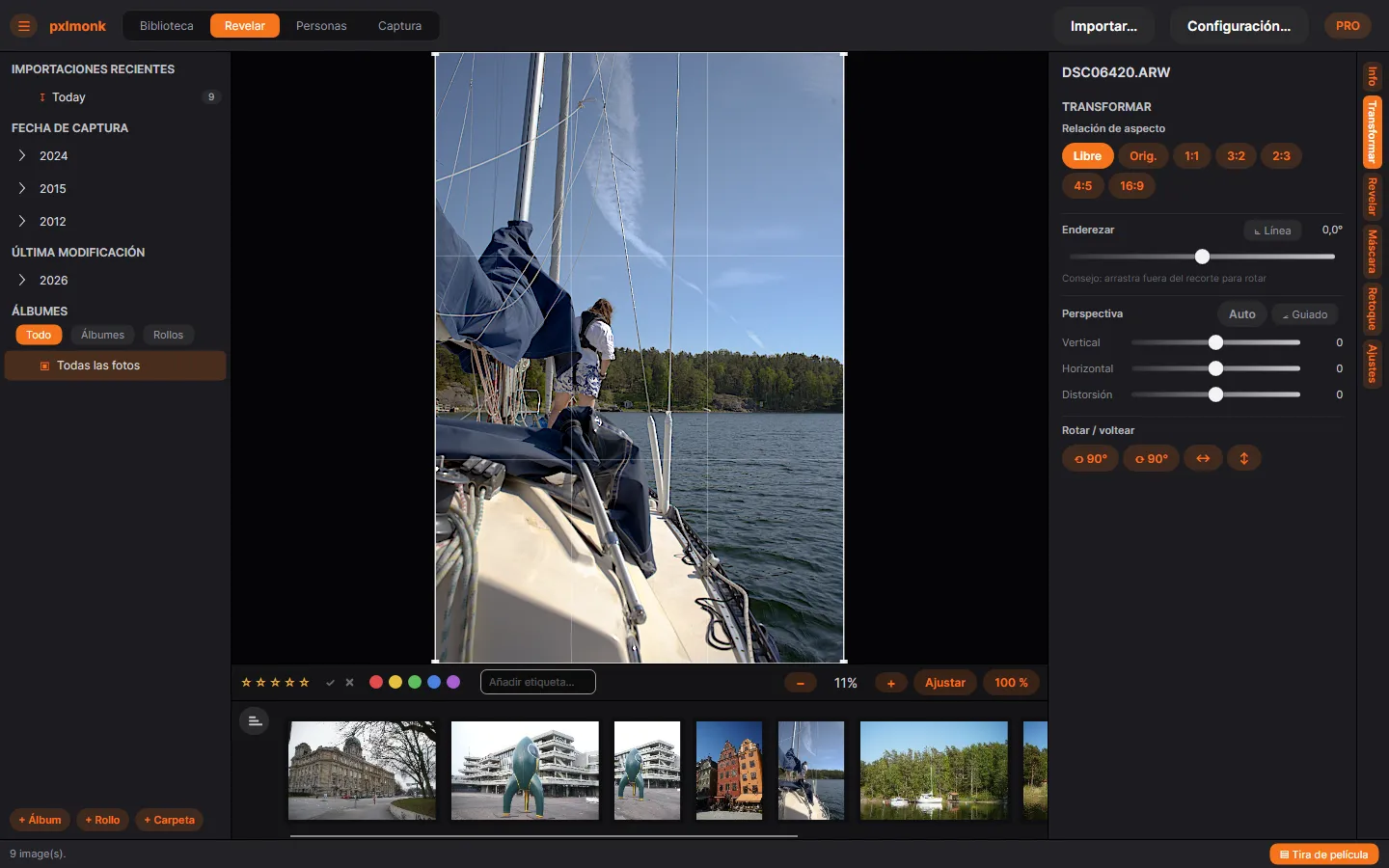
Recorte y relación de aspecto
Sección titulada «Recorte y relación de aspecto»Arrastra los tiradores de recorte sobre la foto para reencuadrar. Fija la forma con Relación de aspecto — Libre, Orig. (la original) o un preajuste como 1:1, 3:2, 2:3, 4:5 o 16:9.
Enderezar
Sección titulada «Enderezar»Arrastra el control Enderezar para nivelar un horizonte torcido, o haz clic en Línea y traza a lo largo de algo que debería estar nivelado (un horizonte, el borde de un edificio) y pxlmonk rota para ajustarlo.
Perspectiva
Sección titulada «Perspectiva»Corrige las verticales convergentes (un edificio que se inclina hacia atrás):
- Auto analiza la imagen y corrige automáticamente.
- Guiado te deja trazar las líneas que deberían ser verticales u horizontales.
- Vertical, Horizontal y Distorsión lo ajustan a mano.
Rotar y voltear
Sección titulada «Rotar y voltear»Usa los botones Rotar / voltear para rotar la foto 90° a la izquierda o a la derecha, o refléjala horizontal o verticalmente.
Siguientes pasos
Sección titulada «Siguientes pasos»- Balance de blancos y tono — ajusta el look después de encuadrar.
- Máscaras — ajusta solo las regiones seleccionadas.