Máscaras
Las máscaras te permiten ajustar una parte de una foto en lugar de todo — oscurecer un cielo brillante, aclarar un rostro, dar calidez a un primer plano. Abre una foto y haz clic en Máscara en el carril de la derecha.
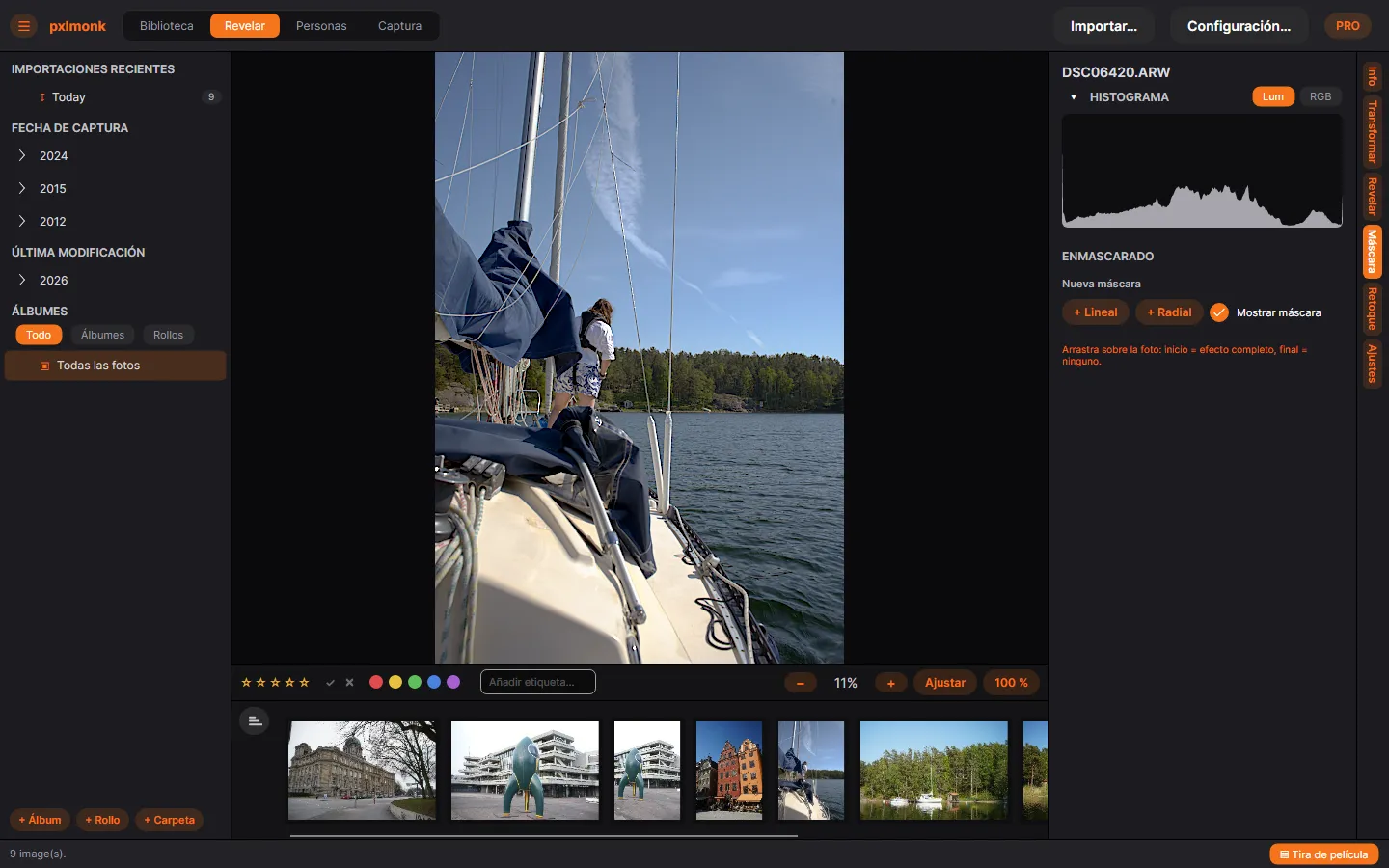
Crea una máscara
Sección titulada «Crea una máscara»En Nueva máscara, elige una forma y arrastra sobre la foto:
- + Lineal — un degradado lineal. Arrastra a lo largo de la foto: el efecto es pleno al inicio del arrastre y se desvanece hasta desaparecer al final.
- + Radial — una máscara circular o elíptica; arrastra para colocarla y dimensionarla.
Mostrar máscara superpone el área seleccionada para que veas exactamente qué cubre.
Ajusta el área enmascarada
Sección titulada «Ajusta el área enmascarada»Con una máscara seleccionada, aparecen sus controles de ajuste — Exposición, Contraste, Luces, Sombras, Temp., Matiz, Saturación e Intensidad. Solo se aplican dentro de la máscara.
Combina partes
Sección titulada «Combina partes»Una máscara puede componerse de varias partes. Añade más partes en modo Sumar o Restar para extender o recortar la selección, ajusta el Difuminado (suavidad del borde) de cada parte, o invierte una parte. Esto te permite construir selecciones precisas a partir de formas simples.
Siguientes pasos
Sección titulada «Siguientes pasos»- Ajustes — guarda un look y reutilízalo.
- Revelar tus fotos — vuelve al editor completo.