Gérer les LUT et les profils
PxlMonk conserve vos LUT et vos profils d’appareil dans des bibliothèques centralisées, afin qu’ils soient disponibles sur chaque photo. Vous gérez chacun d’eux depuis sa propre boîte de dialogue, ouverte depuis le panneau Développer.
La bibliothèque de LUT
Section intitulée « La bibliothèque de LUT »Cliquez sur Gérer… à côté du sélecteur de LUT pour ouvrir la bibliothèque.
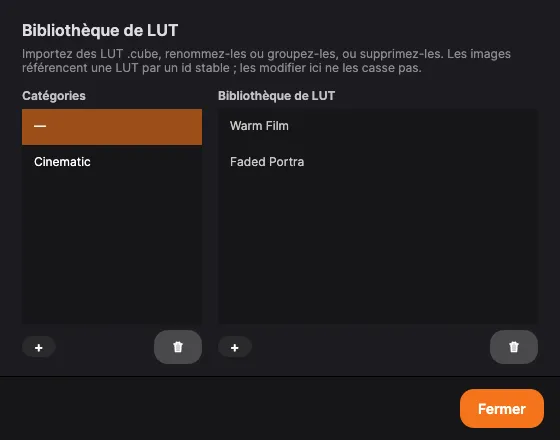
Les photos référencent une LUT par un identifiant stable : renommer, déplacer ou regrouper une LUT ici ne casse donc jamais le rendu d’une photo qui l’utilise déjà.
Catégories
Section intitulée « Catégories »La colonne de gauche regroupe vos LUT. Ajoutez une catégorie avec +, renommez-la ou supprimez-la par un double-clic ou via le menu contextuel. L’entrée — correspond à la racine sans regroupement ; elle ne peut être ni renommée ni supprimée.
Importer une LUT
Section intitulée « Importer une LUT »Cliquez sur Importer… et choisissez un fichier. PxlMonk accepte les fichiers .cube, .3dl et Hald-CLUT .png
et les convertit tous vers son format canonique .cube. L’import se place dans la
catégorie sélectionnée.
Les LUT sont lues comme étant conçues pour le sRGB / Rec.709, ce pour quoi les LUT créatives sont faites à de très rares exceptions près. Votre photo est amenée dans cet espace, passée dans la LUT puis ramenée, afin qu’une LUT donne le rendu pour lequel elle a été conçue. Une photo peut contenir des couleurs plus vives que ce que le sRGB sait décrire — un rouge de coucher de soleil profond, une fleur saturée — et celles-ci reviennent très légèrement moins vives, car la LUT n’a rien à dire d’une couleur qu’on ne lui a jamais montrée. Cela se situe au-delà de ce qu’affiche un écran ordinaire, vous le verrez donc rarement.
Organiser
Section intitulée « Organiser »Faites glisser une LUT pour la réordonner au sein d’une catégorie, ou déposez-la sur une catégorie pour la déplacer. Renommez une LUT depuis son menu contextuel.
Profils d’appareil
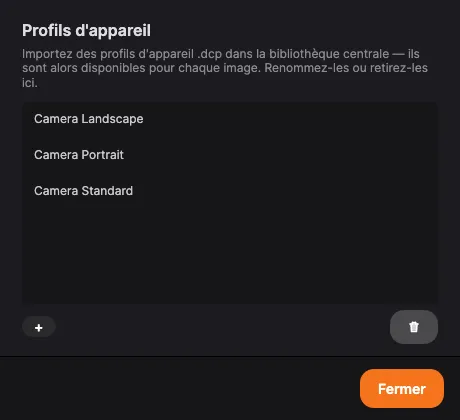
Section intitulée « Profils d’appareil »Cliquez sur Gérer… à côté du sélecteur de profil d’appareil pour ouvrir la bibliothèque.
Importer un profil
Section intitulée « Importer un profil »Cliquez sur Charger… et choisissez un fichier .dcp. Il est ajouté à la bibliothèque centrale et devient
disponible pour chaque image. Seuls les profils qui portent un véritable rendu (teinte/saturation et
tables de rendu) sont acceptés — les profils ne contenant qu’une matrice sont rejetés.
Utiliser et gérer
Section intitulée « Utiliser et gérer »Renommez ou supprimez des profils depuis le menu contextuel. Une fois importé, un profil apparaît dans la liste déroulante Profil d’appareil de Développer (aux côtés d’Aucun et du profil Intégré de l’image), où vous l’appliquez et réglez son intensité.
Étapes suivantes
Section intitulée « Étapes suivantes »- Matériel et profils — là où les LUT et les profils sont appliqués.
- Balance des blancs et tonalité — le panneau Développer.