Retouche
L’onglet Retouche supprime les petits éléments gênants — poussière du capteur, imperfections, un objet parasite — de façon non destructive. Ouvrez une photo et cliquez sur Retouche dans la barre latérale de droite.
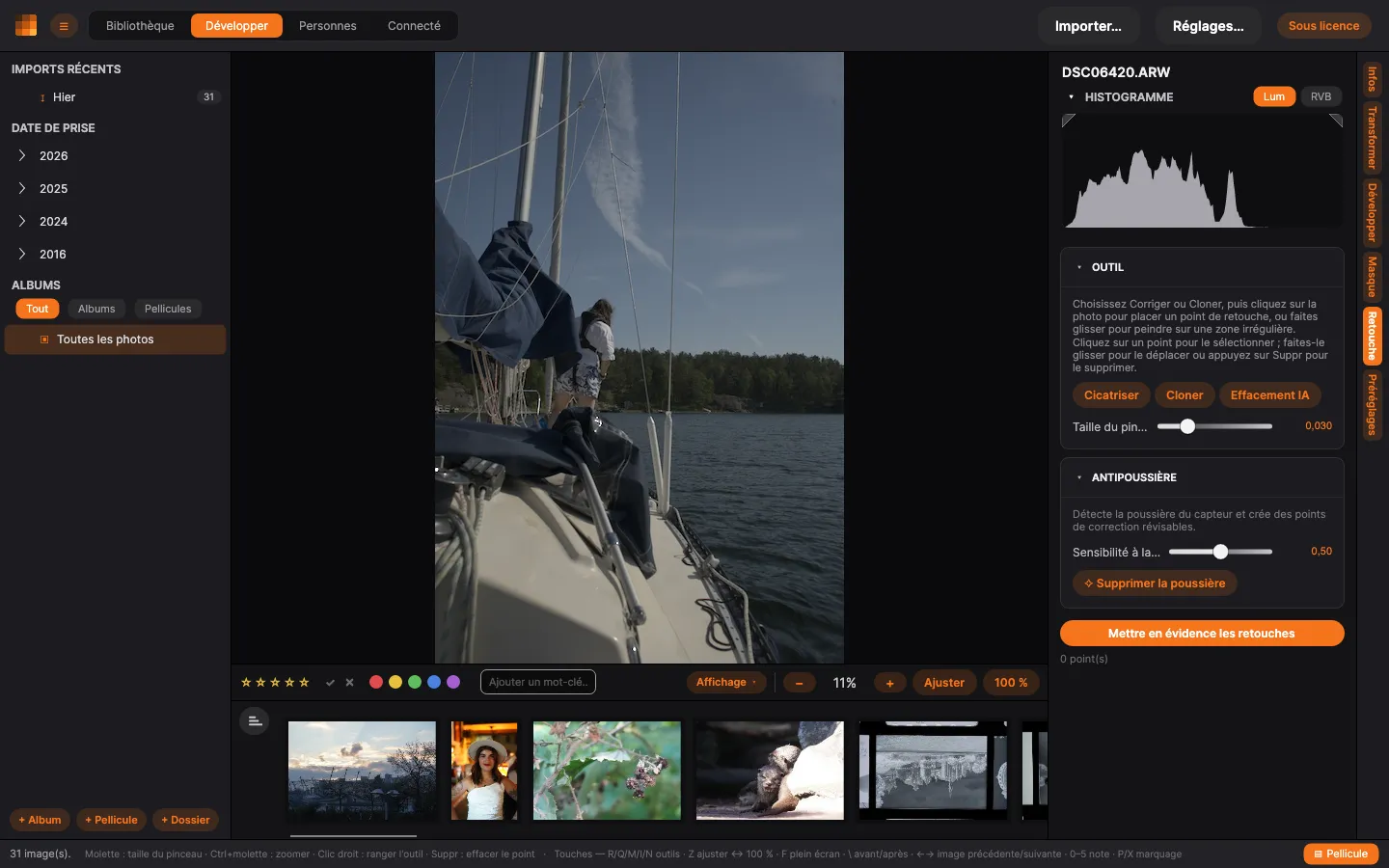
Cicatriser, cloner et effacer avec l’IA
Section intitulée « Cicatriser, cloner et effacer avec l’IA »Choisissez un Mode, puis cliquez sur la photo pour placer un point de réparation, ou faites glisser pour peindre sur une zone irrégulière :
- Cicatriser — fond la réparation avec la texture et la couleur environnantes. Idéal pour la poussière et les imperfections.
- Cloner — copie les pixels directement depuis une autre partie de la photo.
- Effacement IA — remplit la zone à l’aide d’un modèle d’inpainting local. Idéal pour les objets plus grands.
Ajuster une réparation
Section intitulée « Ajuster une réparation »Cliquez sur un point pour le sélectionner, puis faites-le glisser pour le déplacer, ou appuyez sur Supprimer pour le retirer. Pour le point sélectionné, vous pouvez régler sa Progressivité (douceur des bords) et son Opacité. Définissez la Taille du pinceau avec le curseur, ou faites défiler la molette de la souris au-dessus de la photo.
Suppression automatique de la poussière
Section intitulée « Suppression automatique de la poussière »Sous Poussière automatique, cliquez sur Supprimer la poussière et PxlMonk détecte la poussière du capteur sur toute la photo et ajoute des points de cicatrisation que vous pouvez vérifier. Augmentez la Sensibilité à la poussière pour en détecter davantage, réduisez-la pour en détecter moins ; Effacer la poussière supprime les points ajoutés automatiquement, mais uniquement ceux que vous n’avez pas touchés. Dès que vous ajustez un point détecté, il devient le vôtre et il est conservé.
Sur une photo très grande, l’analyse prend quelques secondes. Cliquez sur Annuler à côté de la barre de progression pour l’arrêter : rien n’est ajouté et la photo reste exactement telle qu’elle était. Il en va de même pour l’effacement IA : pendant le calcul du remplissage, vous pouvez l’annuler depuis le panneau au-dessus de la photo. L’annulation n’arrête que le calcul ; la retouche elle-même reste jusqu’à ce que vous l’annuliez.
Mettre en évidence les retouches superpose des marques sur les zones que vous avez réparées afin de les repérer d’un coup d’œil — c’est une simple aide à la prévisualisation qui n’affecte pas l’export.