Balance des blancs et tonalité
L’onglet Développer contient les réglages principaux de PxlMonk. Pour la plupart des photos, la balance des blancs et la tonalité suffisent à obtenir un excellent résultat. Ouvrez une photo, puis cliquez sur Développer dans la barre de droite.
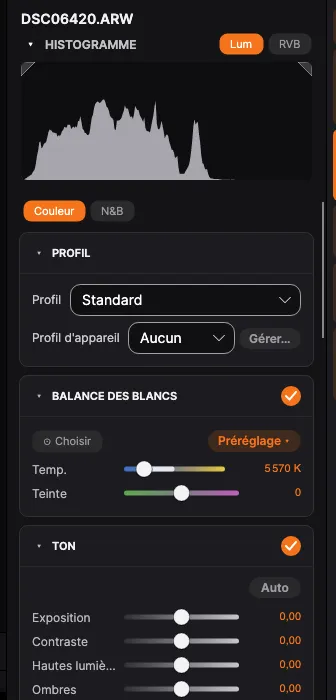
Comment fonctionnent les panneaux
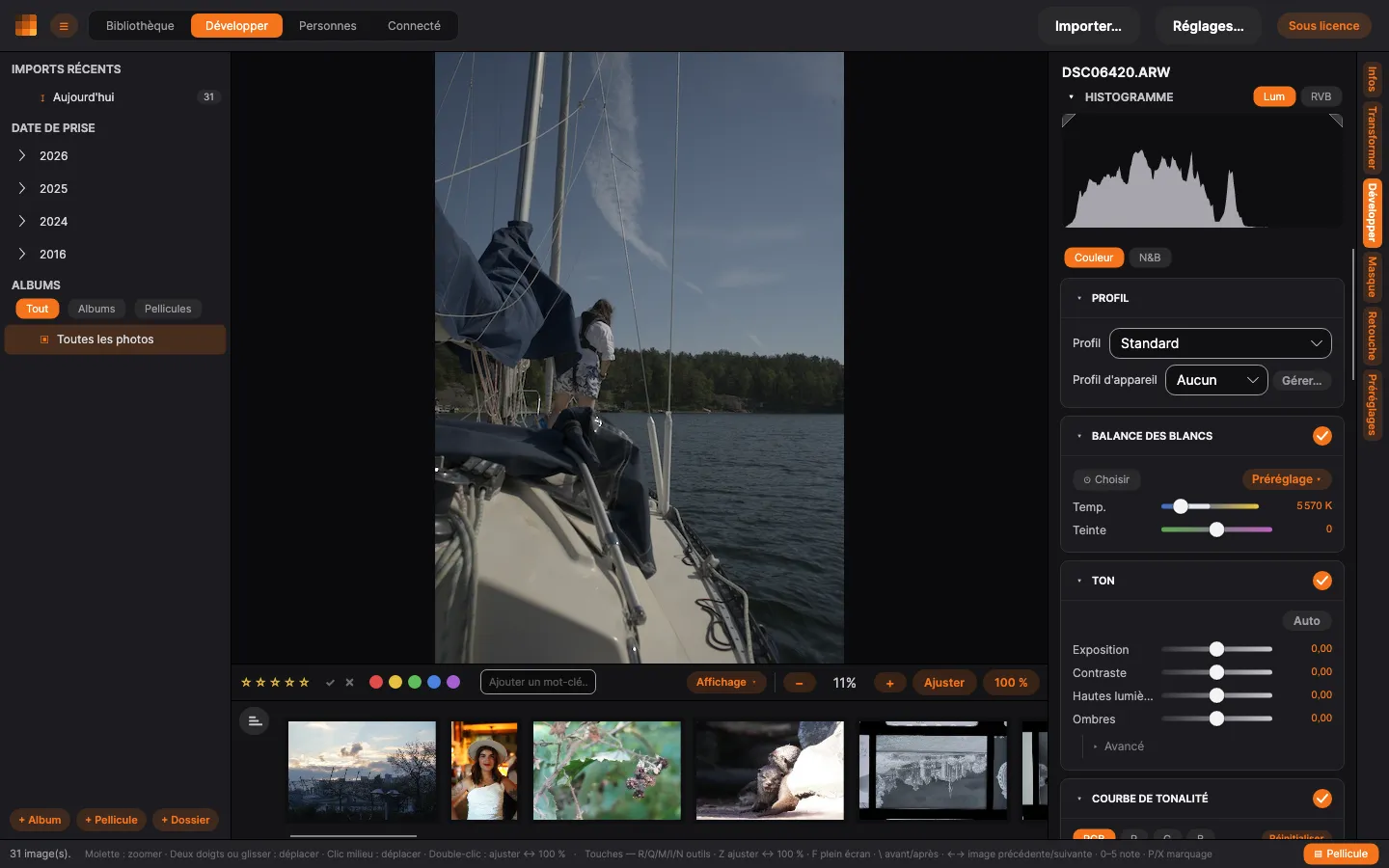
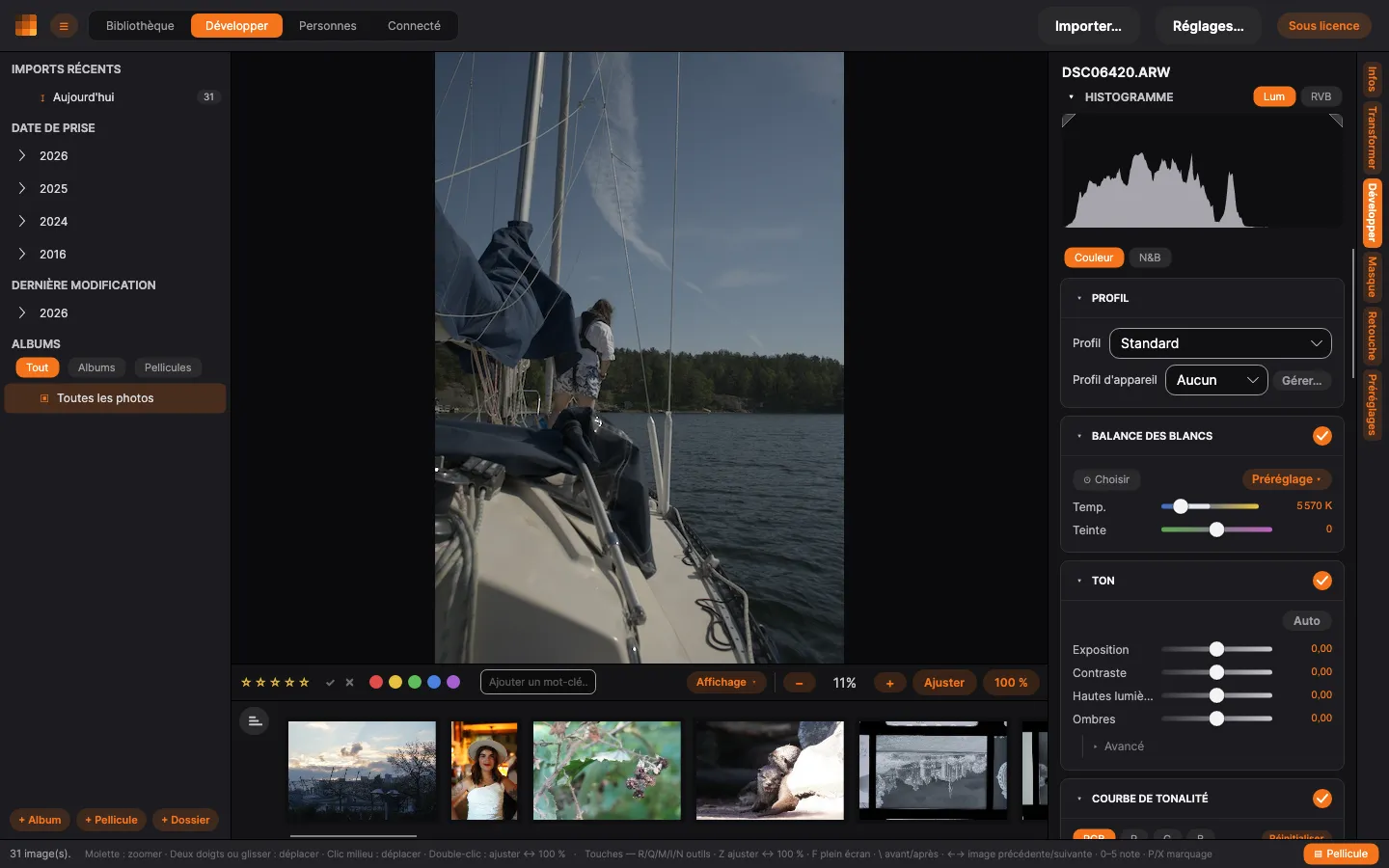
Section intitulée « Comment fonctionnent les panneaux »Chaque groupe de réglages — balance des blancs, tonalité, courbe des tons, détail et les autres — forme sa propre carte. L’en-tête de chaque carte vous dit quatre choses sans qu’il faille l’ouvrir :
- La flèche à gauche ouvre et referme la carte. Un clic n’importe où sur l’en-tête suffit.
- Le nom de la section.
- Les valeurs actuelles à droite : le ou les deux réglages que vous avez modifiés, en orange. Une section que vous n’avez pas touchée affiche à la place un résumé simple — Linéaire, LUT: None, le profil de grain — ou un tiret lorsqu’il n’y a rien à résumer. Une carte ouverte n’affiche rien ici, puisque les valeurs sont juste en dessous.
- Un interrupteur tout au bout éteint la section entière. La photo est rendue comme si cette section n’existait pas, et tout ce qu’elle contient est conservé tel que vous l’avez laissé : rallumez-la et vos réglages reviennent. Éteindre une section fait partie de votre retouche : cela s’annule, se sauvegarde avec la photo et voyage dans un préréglage.
Une carte dont vous avez modifié les réglages est bordée d’orange et porte un point orange. Ouvrez-la et le lien Réinitialiser la section apparaît en bas : il remet tout ce que contient la carte — y compris ce qui se trouve sous Avancé — à sa valeur par défaut en une fois.
Certaines cartes possèdent un bloc Avancé : les réglages qui appartiennent à la section mais dont vous avez rarement besoin. Il s’ouvre et se referme indépendamment de la carte.
Les cartes que vous laissez ouvertes sont mémorisées pour la prochaine fois, et cela ne change pas lorsque vous passez d’une photo à l’autre : le panneau reste où vous l’avez mis.
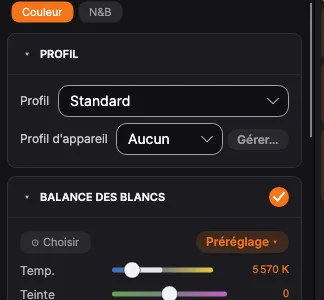
En haut, choisissez comment le RAW est interprété :
- Standard — un rendu par défaut agréable.
- Linéaire — un point de départ neutre pour un contrôle manuel complet.
- Profil d’appareil — appliquez un profil d’appareil DCP (intégré, ou issu de votre bibliothèque) pour reproduire le rendu d’un appareil.
Balance des blancs
Section intitulée « Balance des blancs »Neutralisez une dominante de couleur :
- Choisir — cliquez sur une zone grise neutre de la photo et PxlMonk en déduit la balance des blancs. C’est un gris moyen qu’il vous faut : béton, asphalte, une charte grise. L’outil raisonne sur le rapport entre le rouge, le vert et le bleu qu’il échantillonne : il lui faut donc un endroit où les trois ont réellement été mesurés. Dans une haute lumière brûlée, l’un d’eux au moins s’est arrêté au plafond du capteur puis a été reconstruit ; dans une ombre presque noire, il ne reste guère que du bruit. Cliquez sur l’un ou l’autre et l’outil vous le dit sous les curseurs et laisse la photo telle quelle, au lieu de répondre quand même.
- Préréglage — choisissez Telle que prise, Lumière du jour, Nuageux, Ombre, Tungstène, etc.
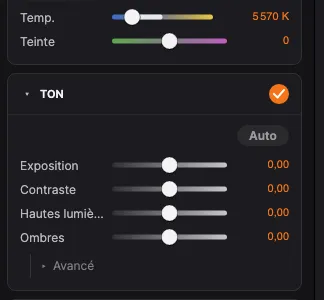
- Temp. et Teinte — ajustez finement à la main (chaud/froid et vert/magenta).
Tonalité
Section intitulée « Tonalité »Façonnez la luminosité et le contraste avec les curseurs de tonalité :
- Exposition — luminosité globale.
- Contraste — contraste global.
- Hautes lumières / Ombres — récupérez les hautes lumières brûlées, éclaircissez les zones sombres.
- Blancs / Noirs — définissez les points blanc et noir. Ces deux-là se trouvent sous Avancé.
Un fichier RAW conserve du détail au-delà de ce qu’un écran appelle blanc — le côté ensoleillé d’un bâtiment peut y porter un diaphragme entier de texture réelle. Hautes lumières et Blancs y accèdent : baissez-les et cette plage revient sous le blanc, là où vous pouvez la voir. Deux conséquences. Baisser fortement les Hautes lumières entraîne avec elles les parties les plus claires de toute la photo — c’est précisément ce que récupérer une haute lumière veut dire. Et là où une haute lumière est réellement perdue — un ciel dont les trois canaux de couleur sont saturés — elle devient grise au lieu de révéler quoi que ce soit, car il n’y a plus rien.
Auto définit un point de départ équilibré à partir duquel vous pouvez ajuster. Double-cliquez sur un curseur pour le réinitialiser. Pour un contrôle plus fin, utilisez la Courbe de tonalité ci-dessous.
Étalonnage des couleurs
Section intitulée « Étalonnage des couleurs »Teintez les ombres, les tons moyens et les hautes lumières vers trois couleurs indépendantes — le successeur moderne du virage partiel, qui fonctionne aussi bien sur les photos couleur qu’en noir et blanc.
- Ombres / Tons moyens / Hautes lumières — une roue chacune. Faites glisser le point pour choisir une couleur : l’angle règle la teinte, la distance au centre l’intensité. Double-cliquez pour réinitialiser une roue.
- Balance — déplace l’endroit où se situe la séparation entre ombres et hautes lumières.
- Fondu — jusqu’où la teinte des tons moyens déborde sur les ombres et les hautes lumières.
Laissez une roue au centre pour ne pas toucher cette plage — une valeur douce suffit largement.
Là où l’Étalonnage des couleurs teinte selon la luminosité, le panneau TSL travaille par couleur : il divise la photo en huit plages de couleur — rouge, orange, jaune, vert, cyan, bleu, violet et magenta — et vous laisse régler chacune séparément. Approfondir un ciel sans toucher à la peau, relever un feuillage terne, ou faire rentrer dans l’image une chemise trop voyante.
Chaque plage a trois réglages, et les boutons en haut du panneau choisissent celui que vous voyez :
- Teinte — fait pivoter la plage vers ses voisines. Pousser le rouge vers l’orange, ou dans l’autre sens vers le magenta.
- Saturation — l’intensité de la couleur de cette plage. Tout en bas, elle devient grise tandis que le reste garde sa couleur.
- Luminance — la clarté de la plage. Baisser le bleu est la façon classique d’approfondir un ciel.
- Tout affiche les trois jeux à la fois, quand vous travaillez d’une plage à l’autre.
Les pistes des curseurs montrent ce qui va se passer. Chacune est générée à partir de la plage de couleur à laquelle elle appartient : la piste de teinte du rouge va du rouge-vers-magenta au rouge-vers-orange, celle de saturation du gris au rouge plein, celle de luminance du rouge sombre au rouge clair. Vous voyez donc où mène un curseur avant de le déplacer.
Les couleurs intermédiaires appartiennent à leurs deux voisines et changent avec les deux : les plages se fondent au lieu de se rencontrer sur une arête nette, de sorte qu’aucune démarcation ne traverse un ciel en dégradé. Les gris n’ont pas de couleur à sélectionner et restent tels quels, et les couleurs les plus ténues — un béton presque gris, un ciel couvert — s’installent progressivement plutôt que d’un coup, si bien qu’une teinte à peine là est approfondie au lieu d’être fragmentée en marbrures.
Les valeurs vont de −100 à +100, l’échelle qu’utilise Lightroom, si bien que les préréglages importés affichent les chiffres attendus. Réinitialiser efface les huit plages d’un coup.
Suppression du voile
Section intitulée « Suppression du voile »Voile se trouve en haut du groupe Détail.
La distance met de l’air entre vous et le sujet, et cet air ne fait pas qu’atténuer le sujet : il apporte sa propre lumière. D’où une crête lointaine pâle et gris-bleu quand le premier plan reste saturé. Voile évalue la quantité réellement présente dans chaque partie de l’image et corrige en conséquence : le lointain se dégage, le premier plan reste intact. Et comme le voile ajoute sa propre couleur, le retirer ramène la couleur au lieu de simplement monter le contraste.
En négatif, le curseur ajoute du voile — un moyen rapide de repousser un arrière-plan et de donner de la profondeur à une scène.
Un reste de voile se lit comme de la distance : le curseur n’enlève donc pas tout, volontairement. Un paysage entièrement dégagé paraît vite plat et collé.
Le curseur se trouve dans le groupe Détail, mais la correction elle-même intervient tôt dans le traitement, avant la luminosité, le contraste et la courbe de tonalité. Il le faut : elle défait ce que l’air a fait à la lumière, et cela n’a de sens que sur la photo telle que l’appareil l’a enregistrée. La conséquence pratique est bonne : déplacer Exposition ne change plus la quantité de voile retirée.
Contraste local
Section intitulée « Contraste local »Deux curseurs dans le groupe Détail, au-dessus de l’accentuation. Tous deux vont de −1 à +1 et fonctionnent dans les deux sens.
- Clarté — contraste local large dans les tons moyens : le modelé qui rend une image présente plutôt que plate. Retenue dans les ombres profondes et les hautes lumières, de sorte que la pousser ne les bouche ni ne les brûle.
- Structure — détail fin de surface : tissu, écorce, maçonnerie, texture de peau. Vers le bas, elle adoucit la texture sans ramollir les contours, ce qui convient souvent mieux à la peau qu’un flou.
La séparation est voulue. La clarté agit sur des formes bien plus grandes que celles que touche la structure : vous pouvez donc donner de la présence sans durcir un visage, ou relever la texture sans donner à toute l’image cet aspect surtravaillé.
Tous deux se tiennent à l’écart des halos — ces liserés clairs et sombres qui apparaissent le long des contours marqués, un horizon ou une branche sur le ciel, quand on force le contraste local. L’effet suit les contours au lieu de les étaler : les valeurs modérées restent donc propres, même sur une scène contrastée. En bout de course, les contours les plus marqués peuvent encore en montrer une trace — à vérifier si vous poussez un curseur à fond.
L’accentuation est encore autre chose : elle travaille à l’échelle du pixel, là où ces deux-ci travaillent à l’échelle des objets de l’image.
Accentuation
Section intitulée « Accentuation »Dans le groupe Détail, entre le contraste local et la réduction du bruit.
- Accentuation — l’intensité. Dès qu’elle dépasse zéro, deux curseurs secondaires apparaissent en dessous.
- Rayon — la largeur des contours traités. Environ 1 convient à la plupart des photos ; plus large pour un sujet doux, plus étroit pour le détail fin.
- Masquage — dans quelle mesure l’accentuation est retenue là où il n’y a rien à accentuer. L’accentuation ne sait pas ce qu’elle regarde : elle renforce tout ce qui se distingue de l’entourage, et dans un ciel dégagé c’est uniquement le bruit. Montez-le et les zones plates sont épargnées tandis que les contours gardent tout. C’est un réglage progressif, pas un interrupteur : à mi-course, les zones plates sont retenues sans être supprimées.
Les fichiers RAW arrivent déjà avec un peu d’accentuation, réduite à haute sensibilité où elle ne ferait qu’amplifier le bruit. Ce n’est pas un rendu mais une correction : un RAW doit être reconstruit à partir d’un capteur qui ne mesure qu’une couleur par pixel, et cette reconstruction est un flou. Tous les dérawtiseurs le compensent avant même d’afficher quoi que ce soit. Le curseur Accentuation s’ajoute à cette base, comme Bruit de couleur à la sienne, et les JPEG boîtier n’en reçoivent aucune puisque l’appareil s’en est déjà chargé.
L’accentuation travaille uniquement sur la luminosité et laisse la couleur où elle était : elle affûte un contour sans le teinter, sans liseré coloré sur une branche devant le ciel.
Comme la réduction du bruit, elle travaille à l’échelle du pixel : zoomez à 100 % pour la juger — en vue ajustée à la fenêtre il n’y a rien à voir de toute façon.
Réduction du bruit
Section intitulée « Réduction du bruit »Deux curseurs dans le groupe Détail, sous l’accentuation. Ils traitent les deux moitiés du bruit du capteur, qui se comportent trop différemment pour qu’un seul réglage convienne aux deux.
- Bruit — le grain fin de la luminosité. À utiliser avec parcimonie : c’est la moitié qui porte le détail de l’image, et la pousser est précisément ce qui donne aux photos débruitées leur aspect plastique et cireux. Le curseur s’arrête volontairement avant d’effacer le détail.
- Bruit de couleur — les taches grossières de couleur fausse qui dominent une prise à haut ISO : le moucheté magenta et vert des ombres. Celui-ci peut être poussé bien plus loin avant qu’on ne perde quoi que ce soit de visible, car l’œil résout beaucoup moins de détail coloré que de détail lumineux.
Si une photo paraît bruitée, commencez par Bruit de couleur. Il explique en général l’essentiel de ce que vous voyez, et le retirer ne coûte presque rien.
Les fichiers RAW arrivent déjà avec une partie du bruit de couleur retirée, dosée selon l’ISO auquel ils ont été pris : un RAW en porte à toutes les sensibilités, et partir de zéro voudrait donc dire que chaque photo paraît moins bonne qu’elle ne le devrait jusqu’à ce que vous trouviez le curseur. Les deux curseurs s’ajoutent à cette base : laisser Bruit de couleur à 0 ne veut pas dire « aucun », mais « ce dont cette photo a besoin ». Les JPEG d’appareil n’en reçoivent aucun, car l’appareil l’a déjà fait.
Comme cette base n’est pas une modification, Réinitialiser toutes les modifications ramène la photo à son aspect à l’ouverture, et non à une image capteur non traitée.
Les vraies frontières de couleur y survivent — un lettrage rouge sur un tissu sombre reste rouge sur sombre au lieu de se fondre en un bord boueux — car le lissage s’arrête là où la couleur elle-même change franchement, et pas seulement la luminosité.
Les deux sont laissés hors de l’aperçu pendant que vous déplacez un autre curseur et sont appliqués au relâchement : à cette taille la différence ne se voit pas de toute façon, et le glissement reste fluide. Zoomez à 100 % pour les juger.
La réduction du bruit travaille sur la photo telle que le capteur l’a enregistrée : avant la luminosité, le contraste et la couleur, et avant la correction optique également. C’est le seul endroit où la quantité de bruit signifie quelque chose : corriger un objectif remodèle la photo, ce qui étale le bruit et l’étire de façon inégale, surtout dans les angles ; appliquée ensuite, la réduction lisserait trop le centre de l’image et laisserait les angles granuleux. Deux conséquences : lorsque vous déplacez l’un de ces deux curseurs, le résultat met un instant à apparaître après le relâchement, car la photo entière est recalculée et non la seule partie visible ; tout autre curseur est plus rapide pour la même raison. Et la comparaison avant/après conserve la réduction du bruit des deux côtés, comme elle conserve la correction optique : elle montre ce que vos modifications ont changé, pas l’aspect qu’avait la photo avant d’être exploitable.
Débruitage IA
Section intitulée « Débruitage IA »Sous les deux curseurs, à l’écart, se trouve le Débruitage IA. C’est autre chose : au lieu de lisser l’image, il fait tourner un réseau de neurones entraîné sur l’apparence des photographies et reconstruit la prise sans le bruit. Sur une photo vraiment bruitée la différence n’est pas subtile — sur une prise à ISO 16000 il a retiré environ 97 % du bruit là où les curseurs ci-dessus, poussés fort, en retiraient 18 %, et les cils en ressortent plus nets que dans l’original intact.
Le prix, c’est le temps, et il dépend de votre machine. Sous Windows avec une carte graphique de ces dernières années, et sur tout Mac à puce Apple Silicon, une photo en pleine taille est traitée en bien moins d’une minute ; sur le seul processeur, la même photo prend plusieurs minutes. Dans les deux cas, ce n’est pas un curseur que l’on déplace, mais un travail que l’on lance :
- Cochez Débruitage IA et appuyez sur Calculer. Le travail apparaît en bas dans la zone des tâches, avec sa progression ; vous pouvez continuer à travailler ou l’annuler.
- Une fois terminé, la photo se met à jour et un curseur Intensité apparaît.
Le résultat est conservé : une photo n’est donc jamais débruitée deux fois. Rouvrez-la la semaine prochaine, elle est là immédiatement. L’Intensité ne coûte alors rien : elle mélange votre original et la version débruitée, et répond aussi vite que n’importe quel curseur. À 50 % vous récupérez la moitié du bruit — c’est un mélange, pas un débruitage plus doux.
Ce qui fait la différence entre une minute et plusieurs, c’est Paramètres › Général › Utiliser l’accélération matérielle, activée dès le départ. En dessous, une ligne vous indique ce qui se passe réellement sur votre machine : que la carte graphique est utilisée, ou que cela n’a pas été possible et que le processeur travaille à sa place. Cela vaut le coup d’y jeter un œil si le débruitage prend bien plus de temps que prévu. La désactiver est la première chose à essayer si votre machine pose problème pendant un débruitage : rien ne cesse de fonctionner, c’est seulement plus lent, et les photos déjà débruitées restent exactement telles quelles.
Sous Linux, il n’y a pas encore d’accélération graphique pour cela, quelle que soit la carte présente dans la machine. Le réglage y figure tout de même, mais grisé, et la ligne en dessous vous le dit plutôt que de vous laisser deviner : le débruitage tourne sur le processeur, et une photo en pleine taille prend plusieurs minutes.
À l’export, vous obtenez toujours l’image débruitée. Si une photo a le débruitage IA activé sans avoir été calculée — le plus souvent parce que vous avez changé d’ordinateur, où vos retouches suivent la photo mais pas les résultats débruités —, l’export la calcule d’abord au lieu de vous rendre discrètement la version bruitée. Cet export prend alors autant de temps que le débruitage lui-même, ce qu’il vaut mieux savoir avant de lancer un lot.
L’intensité du travail du modèle est décidée par l’ISO de la prise. Il n’y a volontairement aucun réglage pour cela : l’appareil a déjà enregistré à quel point la prise est bruitée, et un second réglage « à quel point » ne serait qu’une version plus lente et plus déroutante du curseur Intensité.
Les curseurs ordinaires Débruitage et Bruit de couleur agissent toujours par-dessus, et le socle de bruit de couleur avec lequel arrive chaque RAW est désactivé tant que l’IA est active : débruiter deux fois coûte du détail et n’apporte rien.
Ajoutez du grain argentique. Montez Quantité au-dessus de zéro et les autres réglages s’activent.
- Quantité — l’intensité du grain. Zéro le désactive entièrement.
- Caractère du grain — quel type de grain, réparti en deux groupes. Sous Noir et blanc : Fine, Medium et Coarse pour la simple taille, plus Classic Cubic pour le grain irrégulier et sableux d’un film classique et T-Grain pour celui, plus fin et régulier, d’un film moderne. Sous Couleur : Color Fine, Color Medium et Color Coarse, plus doux et mouchetés — un film couleur grène en nuages de colorant plutôt qu’en argent, et chacune de ses trois couches le fait pour son compte.
- Taille — la grosseur du grain, comme si vous agrandissiez le même négatif plus ou moins.
- Rugosité (sous Avancé) — ajuste le degré d’agglomération du grain, autour de ce que le caractère choisi fait déjà.
Le motif du grain est propre à chaque photo et lui reste attaché : la même retouche redonne toujours le même grain, mais deux photos n’ont jamais le même — comme deux vues d’une même pellicule partagent une émulsion, pas une disposition de cristaux. Appliquer un préréglage ou copier des réglages transmet le caractère du grain, jamais son motif.
Le grain est dessiné à la taille réelle de la photo : ce que vous réglez est ce que vous exportez. Il paraît donc plus discret quand la photo est affichée en petit, exactement comme un petit tirage — zoomez à 100 % pour le juger.
Étapes suivantes
Section intitulée « Étapes suivantes »- Exporter — enregistrez votre photo finalisée.