Prise en main
pxlmonk est un logiciel de développement RAW qui ouvre vos photos droites et avec des couleurs justes dès le départ, avec un flux de travail dédié aux scans de film argentique. Ce guide vous accompagne de l’installation à vos premières photos importées.
Installation
Section intitulée « Installation »pxlmonk fonctionne sous Windows, macOS et Linux :
- Windows — installez-le depuis le Microsoft Store.
- macOS — téléchargez le
.dmgdepuis pxlmonk.com et faites glisser l’application dans le dossier Applications. - Linux — téléchargez l’AppImage depuis le site web, ou installez le Flatpak depuis Flathub.
Créer votre bibliothèque
Section intitulée « Créer votre bibliothèque »Au premier lancement de pxlmonk, l’assistant de configuration vous demande comment vous souhaitez qu’il gère vos photos. Choisissez le modèle qui correspond à votre façon de travailler :
-
Bibliothèque gérée — pxlmonk copie les fichiers importés dans une arborescence de dossiers qu’il gère lui-même (organisée selon un modèle de date que vous choisissez). Idéal si vous voulez une bibliothèque photo unique, bien rangée et autonome.
-
Bibliothèque référencée — pxlmonk indexe vos fichiers sur place et ne les déplace jamais. Idéal si vous avez déjà une arborescence de dossiers que vous voulez conserver.
Importer vos premières photos
Section intitulée « Importer vos premières photos »Cliquez sur Importer… dans la barre supérieure, choisissez un dossier de fichiers RAW (pxlmonk prend en charge les principaux formats RAW des appareils photo), examinez les fichiers trouvés, puis confirmez. Vos photos apparaissent dans la Bibliothèque.
pxlmonk décode les fichiers RAW à l’endroit — l’orientation est normalisée selon la valeur EXIF, de sorte que les photos s’affichent dans le bon sens sans rotation manuelle.
Se repérer dans l’interface
Section intitulée « Se repérer dans l’interface »pxlmonk est organisé en trois modes, que l’on change depuis les onglets en haut :
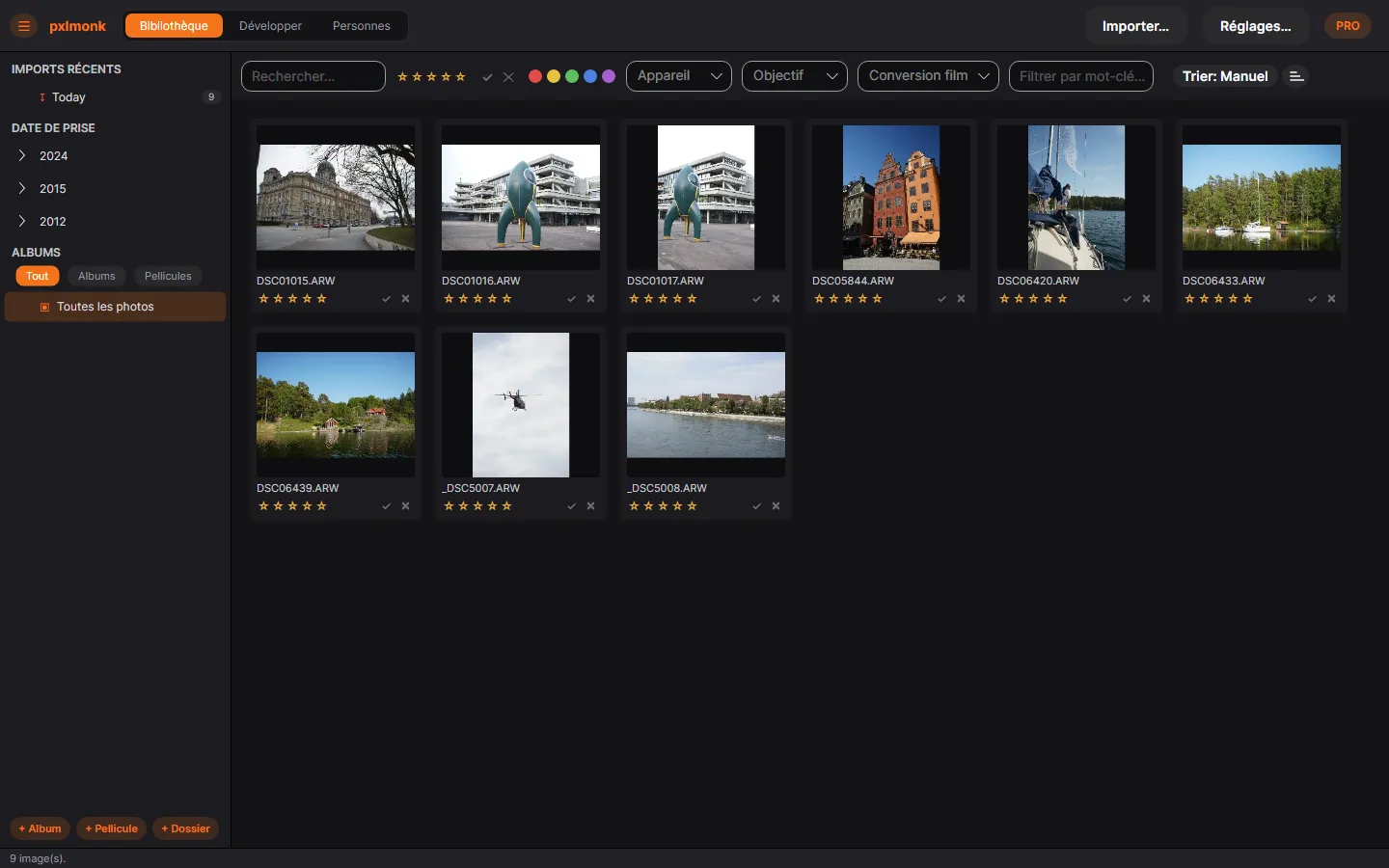
- Bibliothèque — parcourez, notez et organisez vos photos (illustré ci-dessus).
- Développer — modifiez une seule photo : recadrage, tonalité, couleur, masques, retouche et plus encore.
- Personnes — regroupez les photos selon les visages qui y apparaissent.
Étapes suivantes
Section intitulée « Étapes suivantes »- Organiser votre bibliothèque — notez, marquez, étiquetez et regroupez vos photos.
- Développer vos photos — l’éditeur, onglet par onglet.
- Balance des blancs et tonalité — vos premiers réglages.
- Exporter — enregistrez les photos finalisées en JPEG ou TIFF.