Organiser votre bibliothèque
La Bibliothèque est l’endroit où vous parcourez et organisez tout ce que vous avez importé. La barre latérale à gauche restreint ce qui est affiché ; la grille au centre contient vos photos ; la barre d’outils au-dessus de la grille les filtre et les trie.
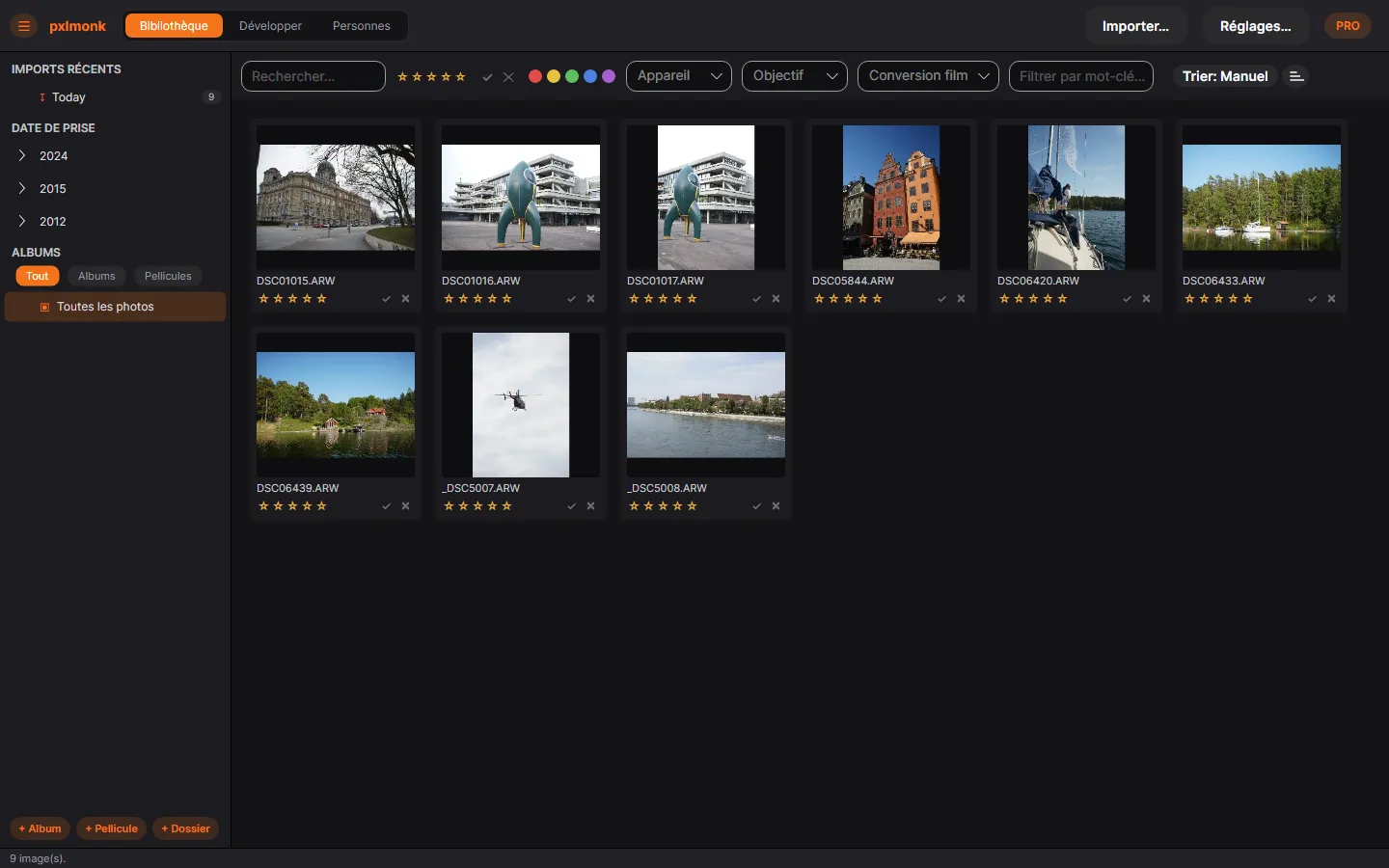
Parcourir
Section intitulée « Parcourir »Utilisez la barre latérale pour naviguer dans votre catalogue :
- Toutes les photos — tout ce que contient la bibliothèque.
- Imports récents — le lot que vous venez d’importer.
- Date de prise / Dernière modification — parcourez par année et par date.
- Albums et Pellicules — vos propres regroupements (voir ci-dessous).
Noter, marquer et étiqueter
Section intitulée « Noter, marquer et étiqueter »Attribuez un verdict à une photo pour retrouver les meilleures plus tard. Sur chaque vignette (et dans le panneau Infos de Développer), vous pouvez définir :
- une note en étoiles (0–5),
- un indicateur — approuvé ou rejeté,
- une étiquette de couleur.
Ensuite, filtrez la grille par note minimale, indicateur ou étiquette de couleur depuis la barre d’outils, et triez par date de prise, nom de fichier, note, étiquette de couleur ou manuellement.
Mots-clés et recherche
Section intitulée « Mots-clés et recherche »Ajoutez des mots-clés aux photos et saisissez du texte dans le champ Rechercher pour les retrouver par mot-clé, nom ou nom de fichier.
Albums, dossiers et pellicules
Section intitulée « Albums, dossiers et pellicules »Regroupez des photos sans déplacer aucun fichier :
- Albums — des collections composées à la main ; une photo peut figurer dans plusieurs.
- Dossiers — organisez les albums en arborescence.
- Pellicules — regroupez les scans appartenant à la même pellicule, afin que des réglages communs (comme la base du film) puissent s’appliquer à toute la pellicule.
Créez-les à l’aide des boutons + Album, + Pellicule et + Dossier en bas de la barre latérale, ou par un clic droit sur les photos dans la grille.
Étapes suivantes
Section intitulée « Étapes suivantes »- Développer vos photos — ouvrez une photo et commencez à la modifier.