Transformer
Ouvrez une photo, puis cliquez sur Transformer dans la barre latérale de droite pour la recadrer. Une grille de recadrage apparaît sur la photo ; le panneau de droite regroupe tous les outils de cadrage.
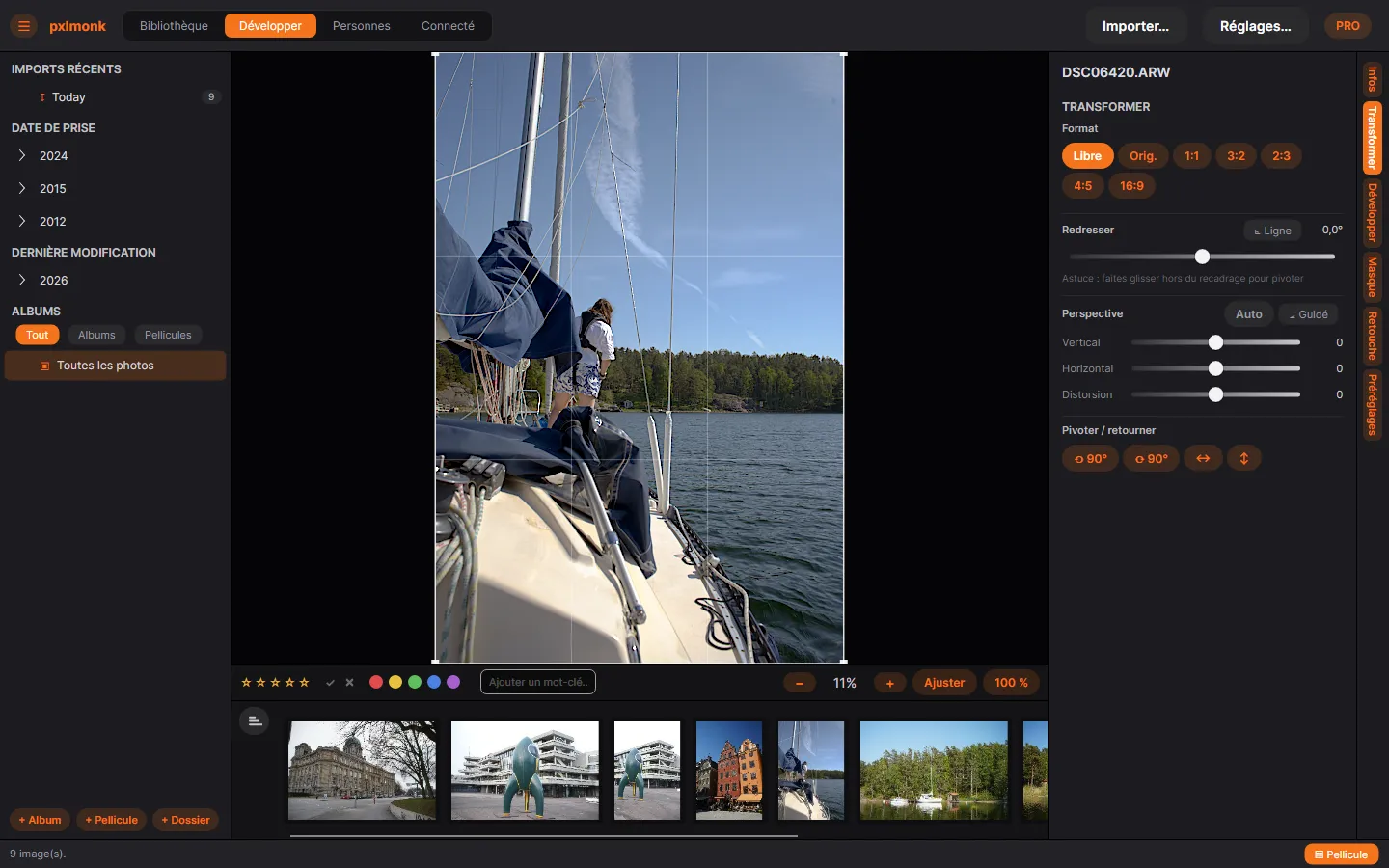
Recadrage et format
Section intitulée « Recadrage et format »Faites glisser les poignées de recadrage sur la photo pour la recadrer. Verrouillez la forme avec Format — Libre, Orig. (l’original) ou un préréglage comme 1:1, 3:2, 2:3, 4:5 ou 16:9.
Redresser
Section intitulée « Redresser »Faites glisser le curseur Redresser pour rétablir un horizon incliné, ou cliquez sur Ligne et tracez le long d’un élément qui devrait être droit (un horizon, l’arête d’un bâtiment) : pxlmonk pivote pour s’aligner.
Perspective
Section intitulée « Perspective »Corrigez les verticales convergentes (un bâtiment qui semble basculer vers l’arrière) :
- Auto analyse l’image et corrige automatiquement.
- Guidé vous laisse tracer les lignes qui devraient être verticales ou horizontales.
- Vertical, Horizontal et Distorsion permettent de l’ajuster à la main.
Pivoter et retourner
Section intitulée « Pivoter et retourner »Utilisez les boutons Pivoter / retourner pour faire pivoter la photo de 90° vers la gauche ou la droite, ou la retourner horizontalement ou verticalement.
Étapes suivantes
Section intitulée « Étapes suivantes »- Balance des blancs et tonalité — ajustez le rendu après le cadrage.
- Masquage — n’ajustez que certaines zones.