Masquage
Les masques vous permettent d’ajuster une partie d’une photo plutôt que l’ensemble — assombrir un ciel trop lumineux, éclaircir un visage, réchauffer un premier plan. Ouvrez une photo et cliquez sur Masque dans la barre latérale de droite.
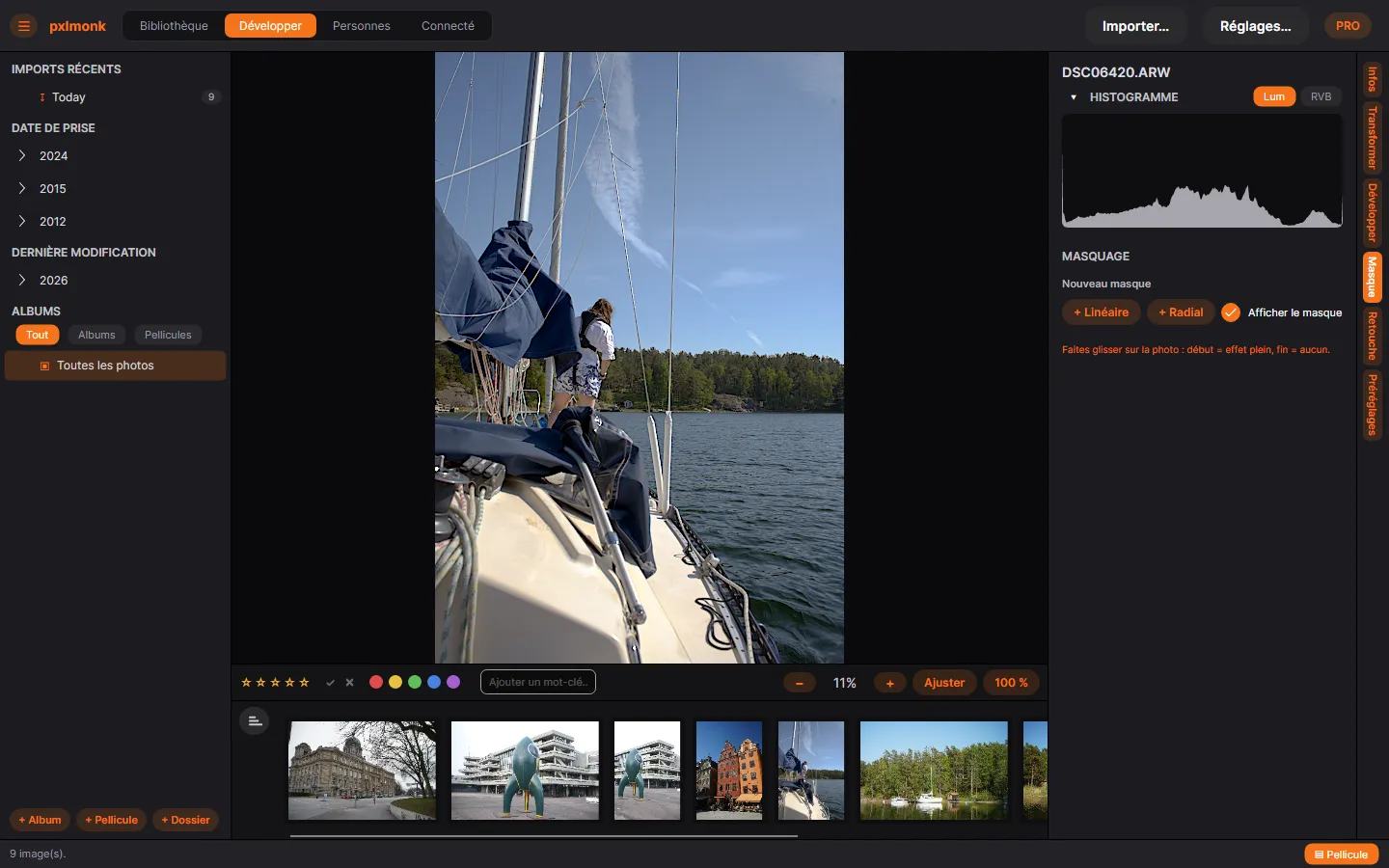
Créer un masque
Section intitulée « Créer un masque »Sous Nouveau masque, choisissez une forme et faites glisser sur la photo :
- + Linéaire — un dégradé linéaire. Faites glisser sur la photo : l’effet est maximal au début du glissement et s’estompe jusqu’à disparaître à la fin.
- + Radial — un masque circulaire/elliptique ; faites glisser pour le placer et le dimensionner.
Afficher le masque superpose la zone sélectionnée pour que vous voyiez exactement ce qu’elle couvre.
Ajuster la zone masquée
Section intitulée « Ajuster la zone masquée »Lorsqu’un masque est sélectionné, ses curseurs de réglage apparaissent — Exposition, Contraste, Hautes lumières, Ombres, Temp., Teinte, Saturation et Intensité. Ils ne s’appliquent qu’à l’intérieur du masque.
Combiner des parties
Section intitulée « Combiner des parties »Un masque peut être composé de plusieurs parties. Ajoutez d’autres parties en mode Ajouter ou Soustraire pour étendre la sélection ou en retrancher, ajustez la Progressivité (adoucissement des bords) de chaque partie, ou inversez une partie. Vous pouvez ainsi construire des sélections précises à partir de formes simples.
Étapes suivantes
Section intitulée « Étapes suivantes »- Préréglages — enregistrez un rendu et réutilisez-le.
- Développer vos photos — retour à l’éditeur complet.