Deine Bibliothek organisieren
In der Bibliothek durchsuchst und organisierst du alles, was du importiert hast. Die Seitenleiste links grenzt die Anzeige ein; das Raster in der Mitte zeigt deine Fotos; die Werkzeugleiste über dem Raster filtert und sortiert sie.
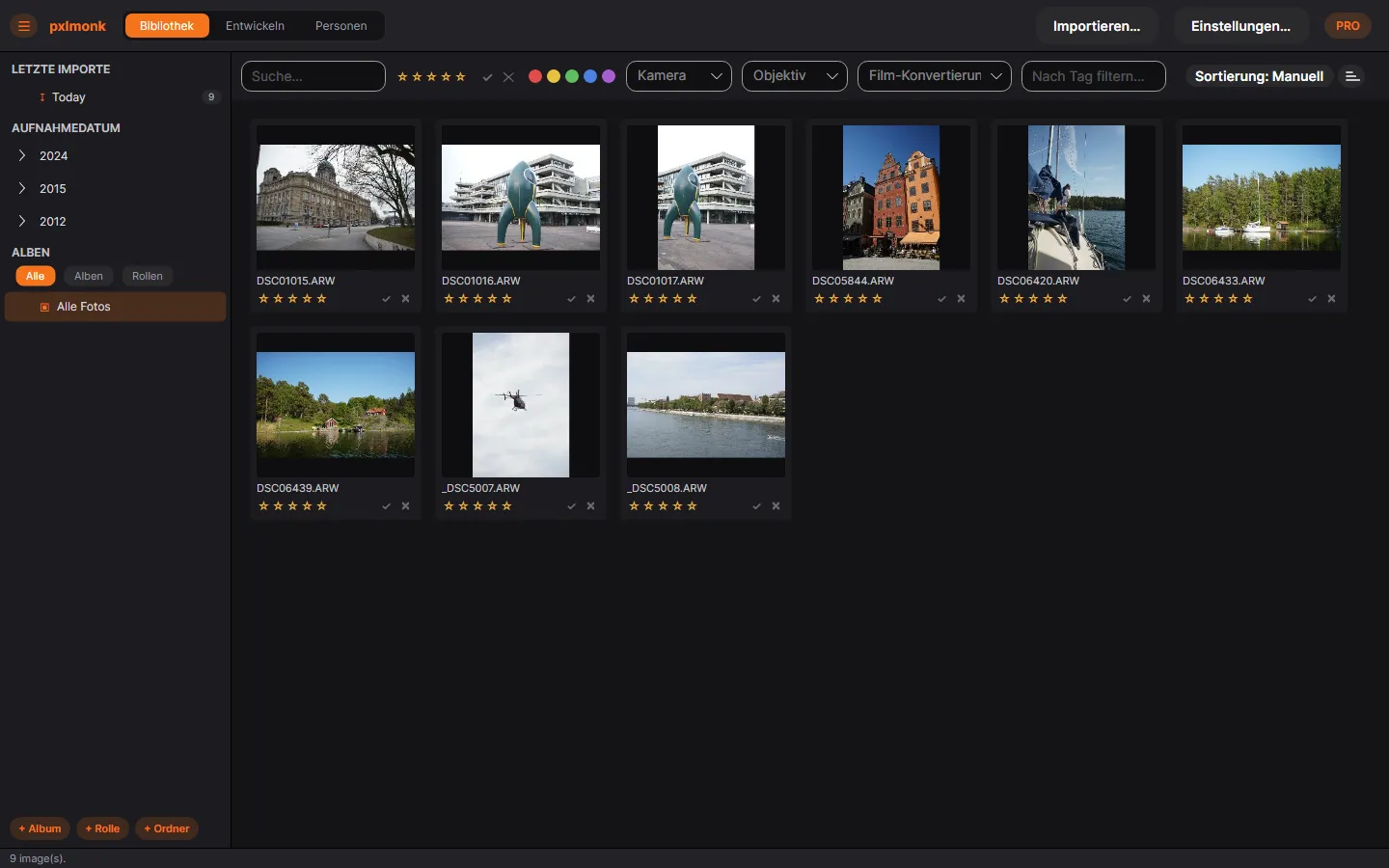
Durchsuchen
Abschnitt betitelt „Durchsuchen“Nutze die Seitenleiste, um durch deinen Katalog zu springen:
- Alle Fotos – alles in der Bibliothek.
- Letzte Importe – der Stapel, den du gerade hereingeholt hast.
- Aufnahmedatum / Letzte Änderung – nach Jahr und Datum durchsuchen.
- Alben und Rollen – deine eigenen Gruppierungen (siehe unten).
Bewerten, markieren & labeln
Abschnitt betitelt „Bewerten, markieren & labeln“Gib einem Foto ein Urteil, damit du die Behalter später wiederfindest. Auf jedem Miniaturbild (und im Info-Panel von Entwickeln) kannst du festlegen:
- eine Sternebewertung (0–5),
- eine Markierung – angenommen oder abgelehnt,
- eine Farbmarkierung.
Filtere das Raster dann über die Werkzeugleiste nach Mindestbewertung, Markierung oder Farbmarkierung und sortiere nach Aufnahmezeit, Dateiname, Bewertung, Farbmarkierung oder manuell.
Tags & Suche
Abschnitt betitelt „Tags & Suche“Füge Fotos Tags hinzu und tippe in das Suche-Feld, um sie nach Tag, Name oder Dateiname zu finden.
Alben, Ordner & Rollen
Abschnitt betitelt „Alben, Ordner & Rollen“Gruppiere Fotos, ohne Dateien zu verschieben:
- Alben – handverlesene Sammlungen; ein Foto kann in mehreren sein.
- Ordner – Alben in einer Baumstruktur organisieren.
- Filmrollen – Scans gruppieren, die zur selben Filmrolle gehören, sodass gemeinsame Einstellungen (wie die Filmbasis) auf die gesamte Rolle angewendet werden können.
Erstelle sie über die Schaltflächen + Album, + Rolle und + Ordner unten in der Seitenleiste oder per Rechtsklick auf Fotos im Raster.
Nächste Schritte
Abschnitt betitelt „Nächste Schritte“- Deine Fotos entwickeln – ein Foto öffnen und mit dem Bearbeiten beginnen.