Transformieren
Öffne ein Foto und klicke dann rechts in der Leiste auf Transformieren, um es neu zu rahmen. Ein Zuschneide-Overlay erscheint auf dem Foto; das Panel rechts enthält alle Rahmungswerkzeuge.
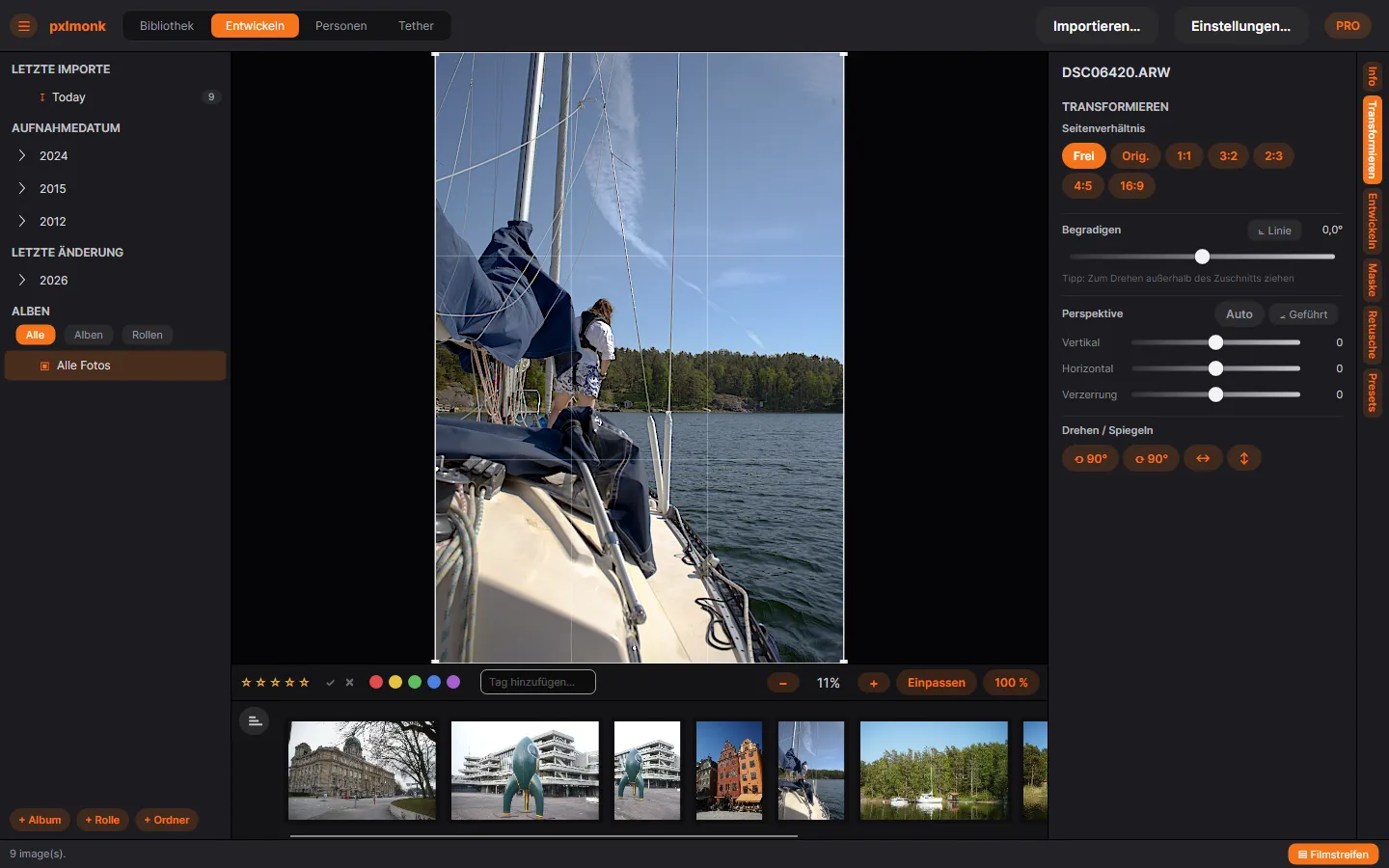
Zuschneiden & Seitenverhältnis
Abschnitt betitelt „Zuschneiden & Seitenverhältnis“Ziehe die Zuschneide-Griffe auf dem Foto, um es neu zu rahmen. Fixiere die Form mit Seitenverhältnis — Frei, Orig. (das Original) oder eine Vorgabe wie 1:1, 3:2, 2:3, 4:5 oder 16:9.
Begradigen
Abschnitt betitelt „Begradigen“Ziehe den Regler Begradigen, um einen schiefen Horizont auszurichten, oder klicke auf Linie und zeichne entlang von etwas, das gerade sein sollte (ein Horizont, eine Gebäudekante), und pxlmonk dreht das Bild entsprechend.
Perspektive
Abschnitt betitelt „Perspektive“Korrigiere stürzende Linien (ein Gebäude, das nach hinten kippt):
- Auto analysiert das Bild und korrigiert automatisch.
- Geführt lässt dich die Linien zeichnen, die vertikal oder horizontal sein sollen.
- Vertikal, Horizontal und Verzerrung passen es von Hand an.
Drehen & spiegeln
Abschnitt betitelt „Drehen & spiegeln“Verwende die Schaltflächen Drehen / Spiegeln, um das Foto um 90° nach links oder rechts zu drehen oder es horizontal bzw. vertikal zu spiegeln.
Nächste Schritte
Abschnitt betitelt „Nächste Schritte“- Weißabgleich & Tonwerte — passe den Look nach dem Rahmen an.
- Maskieren — bearbeite nur ausgewählte Bereiche.