Maskieren
Masken lassen dich einen Teil eines Fotos anpassen statt das Ganze — einen hellen Himmel abdunkeln, ein Gesicht aufhellen, einen Vordergrund erwärmen. Öffne ein Foto und klicke rechts in der Leiste auf Maske.
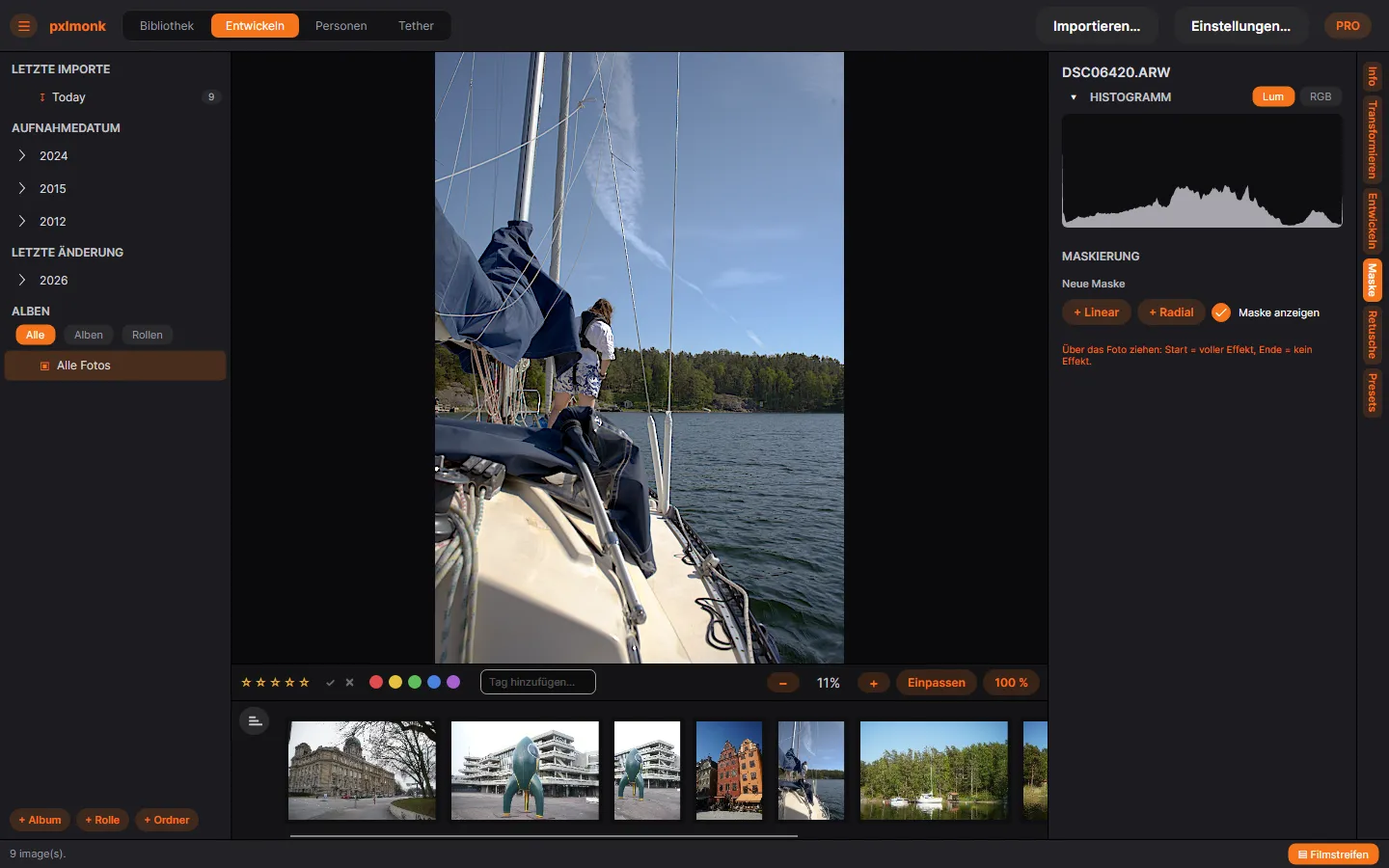
Eine Maske erstellen
Abschnitt betitelt „Eine Maske erstellen“Wähle unter Neue Maske eine Form und ziehe auf dem Foto:
- + Linear — ein linearer Verlauf. Ziehe über das Foto: Der Effekt ist am Anfang des Ziehens voll und blendet bis zum Ende auf nichts aus.
- + Radial — eine kreisförmige/elliptische Maske; ziehe, um sie zu platzieren und zu dimensionieren.
Maske anzeigen legt den ausgewählten Bereich als Overlay darüber, sodass du genau siehst, was sie abdeckt.
Den maskierten Bereich anpassen
Abschnitt betitelt „Den maskierten Bereich anpassen“Wenn eine Maske ausgewählt ist, erscheinen ihre Anpassungsregler — Belichtung, Kontrast, Lichter, Tiefen, Temp., Tönung, Sättigung und Stärke. Sie wirken nur innerhalb der Maske.
Teile kombinieren
Abschnitt betitelt „Teile kombinieren“Eine Maske kann aus mehreren Teilen bestehen. Füge im Modus Addieren oder Subtrahieren weitere Teile hinzu, um die Auswahl zu erweitern oder wegzuschneiden, passe das Weichzeichnen (Kantenweichheit) jedes Teils an oder kehre einen Teil um. So baust du präzise Auswahlen aus einfachen Formen auf.
Nächste Schritte
Abschnitt betitelt „Nächste Schritte“- Presets — einen Look speichern und wiederverwenden.
- Fotos entwickeln — zurück zum vollständigen Editor.