Weißabgleich & Tonwerte
Der Reiter Entwickeln enthält pxlmonks zentrale Anpassungen. Für die meisten Fotos reichen Weißabgleich und Tonwerte für ein tolles Ergebnis. Öffne ein Foto und klicke dann in der rechten Leiste auf Entwickeln.
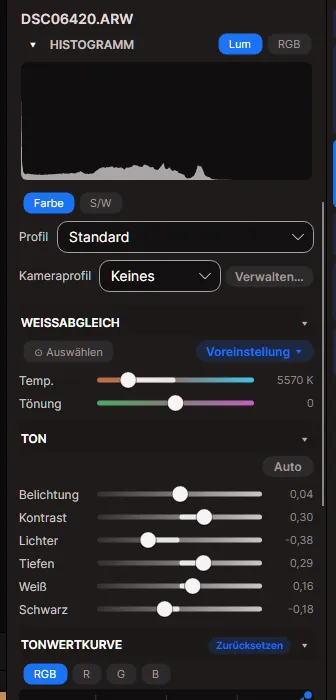
Wähle oben, wie das RAW interpretiert wird:
- Standard – eine ansprechende Standarddarstellung.
- Linear – ein flacher Ausgangspunkt für volle manuelle Kontrolle.
- Kameraprofil – ein DCP-Kameraprofil (eingebettet oder eines aus deiner Bibliothek) anwenden, um einen Kamera-Look nachzubilden.
Weißabgleich
Abschnitt betitelt „Weißabgleich“Einen Farbstich neutralisieren:
- Auswählen – klicke auf einen neutral grauen oder weißen Bereich im Foto, und pxlmonk stellt daraus den Weißabgleich ein.
- Voreinstellung – wähle Wie aufgenommen, Tageslicht, Bewölkt, Schatten, Kunstlicht und so weiter.
- Temp. und Tönung – manuell fein abstimmen (warm/kühl und grün/magenta).
Tonwerte
Abschnitt betitelt „Tonwerte“Forme Helligkeit und Kontrast mit den Tonwert-Reglern:
- Belichtung – Gesamthelligkeit.
- Kontrast – globaler Kontrast.
- Lichter / Tiefen – ausgefressene Lichter zurückholen, dunkle Bereiche aufhellen.
- Weiß / Schwarz – Weiß- und Schwarzpunkt setzen.
Auto setzt einen ausgewogenen Ausgangspunkt, von dem aus du anpassen kannst. Doppelklicke auf einen Regler, um ihn zurückzusetzen. Für feinere Kontrolle nutze die Tonwertkurve darunter.
Nächste Schritte
Abschnitt betitelt „Nächste Schritte“- Exportieren – dein fertiges Foto speichern.