Fotos vergleichen
Das Menü Ansicht in der Zoomleiste bestimmt, was der Editor zeigt: ein Foto, ein Foto gegen einen Ausgangszustand, oder zwei verschiedene Fotos nebeneinander.
Vorher und nachher
Abschnitt betitelt „Vorher und nachher“Wähle Vorher/Nachher, um deine Bearbeitungen gegen einen Ausgangszustand zu prüfen — also gegen das, wie das Foto aussah, bevor du es angefasst hast.
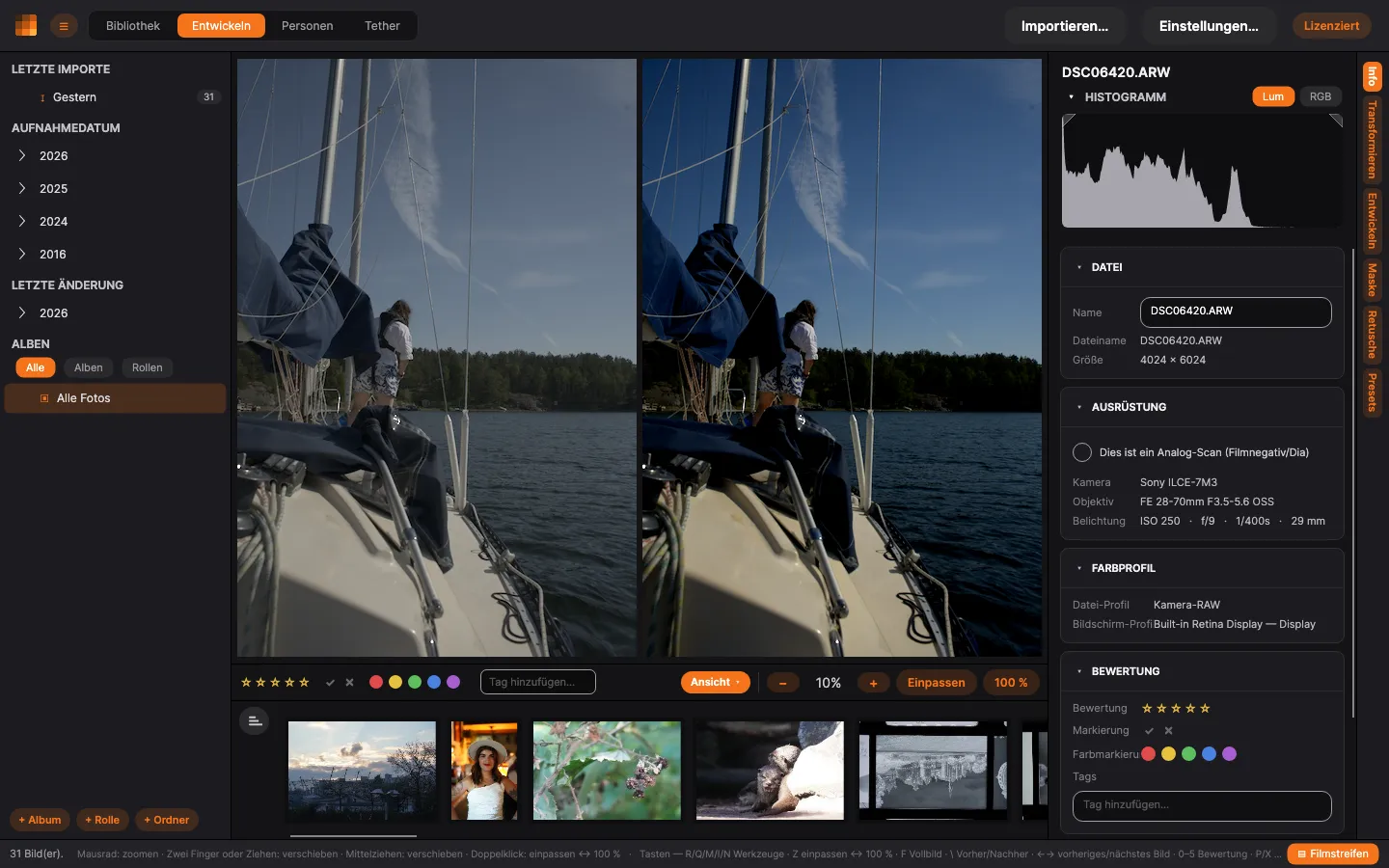
Unter Vergleich stehen zwei Ausgangszustände zur Wahl:
- Unbearbeitet — das Foto ohne jede gestalterische Anpassung, aber mit erhaltener Umsetzung: ein Filmnegativ bleibt ein Positiv, ein RAW behält seinen Weißabgleich, Objektivkorrektur und Rauschreduzierung bleiben aktiv. Nur die Bearbeitungen fallen weg, die du gemacht hast. Das ist die Voreinstellung.
- Beim Öffnen — der Zustand, in dem das Foto war, als du es in dieser Sitzung geöffnet hast. Beantwortet die Frage „Was habe ich verändert, seit ich mich hingesetzt habe?“
Beide werden mit dem aktuellen Zuschnitt und der aktuellen Drehung gerendert, sodass die zwei Fassungen pixelgenau übereinanderliegen — du vergleichst die Anpassungen, nicht den Bildausschnitt.
Zwei Fotos
Abschnitt betitelt „Zwei Fotos“Wähle Zwei Bilder, um neben dem Foto, das du bearbeitest, ein zweites zu öffnen — um aus einer Serie das beste herauszusuchen oder einen Look über mehrere Aufnahmen hinweg anzugleichen.
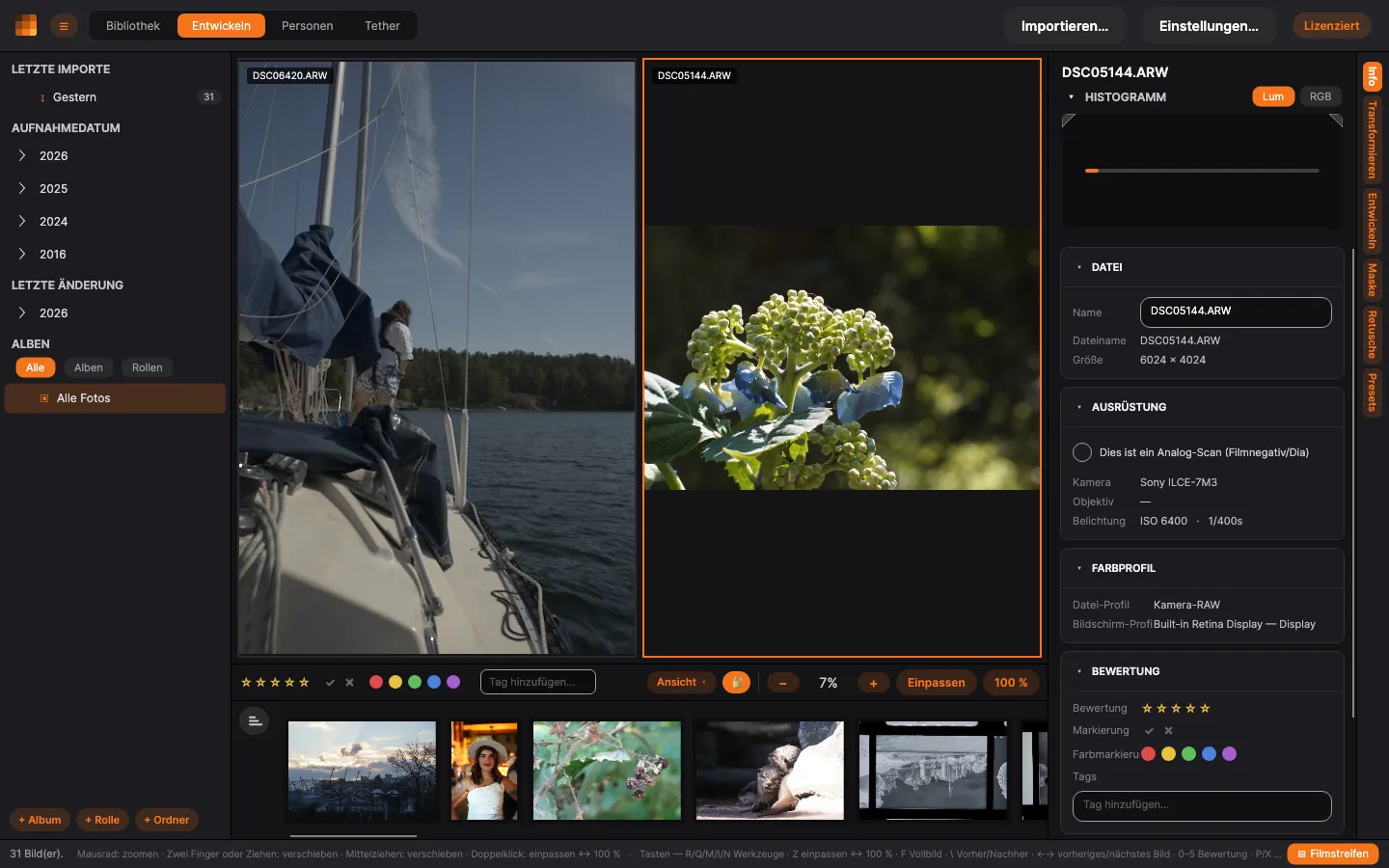
Das Foto, das du gerade bearbeitet hast, bleibt als Referenz links stehen, und das nächste Foto im Filmstreifen öffnet sich rechts. Du kannst auch im Filmstreifen, im Raster oder in einem Album mit der rechten Maustaste auf ein Foto klicken und Zum Vergleich öffnen wählen, um genau dieses Foto in den zweiten Bereich zu legen.
Immer ein Bereich ist aktiv. Er hat einen hervorgehobenen Rahmen und verhält sich genau wie die normale Bearbeitungsansicht: Regler, Presets und Rückgängig wirken auf ihn, und die Panels zeigen seine Werte. Der andere Bereich ist reine Referenz — sichtbar und gerendert, aber nicht bearbeitet. Klicke auf einen Bereich, um ihn zu aktivieren; seine Einstellungen und seine Historie kommen mit.
Klickst du im Filmstreifen auf ein Foto — oder öffnest eines aus der Bibliothek —, wird nur der aktive Bereich ersetzt. Deine Referenz bleibt also stehen, während du dich durch die Kandidaten klickst.
Layouts
Abschnitt betitelt „Layouts“Beide Vergleiche bieten dieselben zwei Layouts, im selben Menü unter Layout:
- Nebeneinander — zwei Bereiche, in jedem ein Foto.
- Wischen — beide Fotos über das ganze Bild, mit einer Trennkante, die du darüberziehst und so das eine über dem anderen freilegst.
Zoomen und verschieben
Abschnitt betitelt „Zoomen und verschieben“Beim Vergleichen bewegen Zoomen und Verschieben beide Fotos gemeinsam, sodass du immer dasselbe Detail in beiden vor dir hast — worum es ja gerade geht, wenn du zwischen zwei Aufnahmen derselben Szene entscheidest.
Das Schloss in der Zoomleiste löst diese Kopplung und lässt dich jedes Foto für sich ausrichten — praktisch, wenn beide unterschiedlich beschnitten sind und du ein Detail von Hand zur Deckung bringen willst. Klicke vorher auf einen Bereich, um zu wählen, welches Foto dein Zoomen bewegt. Schließt du das Schloss wieder, springt die Referenz zurück auf das aktive Foto.
Nächste Schritte
Abschnitt betitelt „Nächste Schritte“- Deine Fotos entwickeln — der Editor und seine Reiter.
- Presets — einen Look speichern und auf das Foto anwenden, gegen das du vergleichst.