LUTs und Profile verwalten
PxlMonk hält deine LUTs und Kameraprofile in zentralen Bibliotheken, damit sie auf jedem Foto verfügbar sind. Jede verwaltest du in ihrem eigenen Dialog, den du im Entwickeln-Bereich öffnest.
Die LUT-Bibliothek
Abschnitt betitelt „Die LUT-Bibliothek“Klicke neben dem LUT-Auswahlfeld auf Verwalten…, um die Bibliothek zu öffnen.
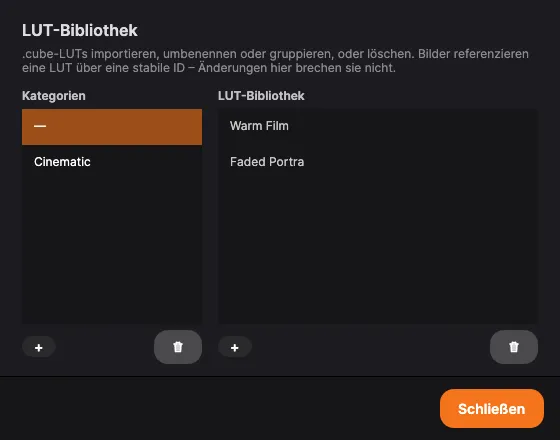
Fotos referenzieren eine LUT über eine stabile ID, daher bricht das Umbenennen, Verschieben oder Umgruppieren einer LUT hier niemals den Look eines Fotos, das sie bereits verwendet.
Kategorien
Abschnitt betitelt „Kategorien“Die linke Spalte gruppiert deine LUTs. Füge mit + eine Kategorie hinzu, benenne sie per Doppelklick oder über das Rechtsklick-Menü um oder lösche sie. Der Eintrag — ist die ungruppierte Wurzel; sie lässt sich weder umbenennen noch entfernen.
Eine LUT importieren
Abschnitt betitelt „Eine LUT importieren“Klicke auf Importieren… und wähle eine Datei. PxlMonk akzeptiert .cube-, .3dl- und
Hald-CLUT-.png-Dateien und konvertiert sie alle in sein kanonisches .cube-Format. Der
Import landet in der ausgewählten Kategorie.
LUTs werden als sRGB / Rec.709 gelesen — dafür sind kreative LUTs praktisch ausnahmslos gebaut. Dein Foto wird in diesen Farbraum gebracht, durch die LUT geschickt und zurückgeholt, damit eine LUT den Look liefert, für den sie gemacht wurde. Ein Foto kann Farben enthalten, die kräftiger sind als sRGB beschreiben kann — ein tiefes Abendrot, eine gesättigte Blüte — und die kommen minimal weniger kräftig zurück, weil die LUT zu einer Farbe, die sie nie gesehen hat, nichts zu sagen hat. Das liegt jenseits dessen, was ein normaler Bildschirm darstellt, du wirst es also selten sehen.
Organisieren
Abschnitt betitelt „Organisieren“Ziehe eine LUT, um sie innerhalb einer Kategorie umzusortieren, oder lege sie auf einer Kategorie ab, um sie dorthin zu verschieben. Eine LUT benennst du über ihr Rechtsklick-Menü um.
Kameraprofile
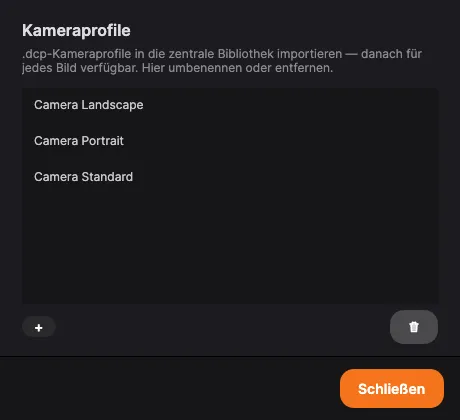
Abschnitt betitelt „Kameraprofile“Klicke neben dem Kameraprofil-Auswahlfeld auf Verwalten…, um die Bibliothek zu öffnen.
Ein Profil importieren
Abschnitt betitelt „Ein Profil importieren“Klicke auf Laden… und wähle eine .dcp-Datei. Sie wird der zentralen Bibliothek
hinzugefügt und ist danach für jedes Bild verfügbar. Akzeptiert werden nur Profile, die einen
echten Look tragen (Farbton/Sättigung und Look-Tabellen) — reine Matrix-Profile werden
abgelehnt.
Verwenden und verwalten
Abschnitt betitelt „Verwenden und verwalten“Profile benennst du über das Rechtsklick-Menü um oder entfernst sie. Nach dem Import erscheint ein Profil im Entwickeln-Dropdown Kameraprofil (neben Keines und dem Eingebettet-Profil des Bildes), wo du es anwendest und seine Stärke einstellst.
Nächste Schritte
Abschnitt betitelt „Nächste Schritte“- Ausrüstung und Profile — wo LUTs und Profile angewendet werden.
- Weißabgleich und Ton — der Entwickeln-Bereich.