Presets
Ein Preset speichert eine Reihe von Entwicklungseinstellungen als benannten Look, den du mit einem Klick auf jedes Foto anwenden kannst. Öffne ein Foto und klicke rechts in der Leiste auf Presets.
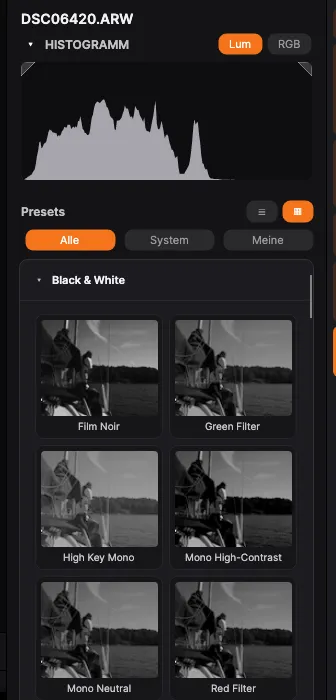
Mitgelieferte Presets
Abschnitt betitelt „Mitgelieferte Presets“PxlMonk bringt einen Katalog fertiger Looks mit, gruppiert nach Cinematic, Style, Mood, Seasonal, Landscape, Portrait, Street & Travel und Black & White — von Teal & Orange und Golden Hour bis Film Noir und Sepia. Du wendest sie wie jedes andere Preset an. Sie sind schreibgeschützt: ein mitgeliefertes Preset lässt sich nicht umbenennen oder löschen, aber du kannst dein eigenes darüber speichern, um deine Version zu behalten.
Ein Preset erstellen
Abschnitt betitelt „Ein Preset erstellen“Entwickle ein Foto so, wie es dir gefällt, und erstelle dann ein Preset aus diesen Einstellungen. Gib ihm einen Namen und eine Gruppe (um deine Presets geordnet zu halten) und wähle, welche Teile des Edits enthalten sein sollen — zum Beispiel nur Farbe und Tonwerte oder den ganzen Look. Das neue Preset wird in deiner Bibliothek gespeichert und ist auf jedem Foto verfügbar.
Ein Preset anwenden
Abschnitt betitelt „Ein Preset anwenden“Wende bei geöffnetem Foto ein gespeichertes Preset darauf an — PxlMonk kopiert die gespeicherten Einstellungen auf das Foto, die du danach weiter feinabstimmen kannst. Direkt nach dem Anwenden erscheint ein Stärke-Regler, der den Look zwischen null und voll einstellt — die einzelnen Regler ziehen mit, und die ganze Anpassung ist ein einziger Rückgängig-Schritt. Wechsle das Panel mit den Schaltflächen in der Kopfzeile zwischen einer Liste und einer Miniatur-Ansicht — Miniaturen, die jeden Look auf dem aktuellen Foto zeigen, sind die Voreinstellung.
Du kannst ein Preset auch anwenden, ohne ein Foto zu öffnen: Rechtsklick im Raster oder im Filmstreifen und Preset anwenden wählen. Dort stehen dieselben Looks wie im Panel — die mitgelieferten und deine eigenen — und sie werden auf jedes ausgewählte Foto angewendet.
Eine Filterzeile wechselt zwischen allen Presets, nur den mitgelieferten (System) oder nur deinen eigenen gespeicherten Presets. Jede Gruppe merkt sich, ob du sie offen oder zugeklappt gelassen hast.
Lightroom-Presets importieren
Abschnitt betitelt „Lightroom-Presets importieren“Du hast bereits Presets aus Lightroom? Importiere ein .xmp-Preset, und PxlMonk wandelt
es in ein PxlMonk-Preset um, das du wie jedes andere anwenden kannst.
Die Konvertierung übernimmt jetzt auch das Farbgrading / die Teiltonung eines Presets und das komplette HSL-Panel — passend zu pxlmonks Reglern skaliert, sodass ein kräftiges Lightroom-Grading kräftig aber sauber landet statt das Bild zu überfluten. Lightrooms regionsweise Grade-Luminanz und das Global-Rad haben kein Gegenstück und bleiben weg.
Nächste Schritte
Abschnitt betitelt „Nächste Schritte“- Weißabgleich & Tonwerte — die Einstellungen, die ein Preset erfasst.
- Exportieren — das fertige Foto speichern.