Ausrüstung & Profile
PxlMonk führt einen Katalog deiner Ausrüstung und lässt dich Profile — Kamera-Farbprofile, LUTs und Objektivkorrekturen — auf deine Fotos anwenden.
Dein Ausrüstungskatalog
Abschnitt betitelt „Dein Ausrüstungskatalog“Öffne Einstellungen → Ausrüstung, um die Hersteller und Produkte zu verwalten, die du verwendest — Kameras, Objektive und Filmmaterialien. Diese Auswahlliste dient hauptsächlich zum Kennzeichnen von Analog-Scans (bei denen die Ausrüstung nicht im EXIF der Datei steht), und sie wird über alle deine Bibliotheken hinweg geteilt.
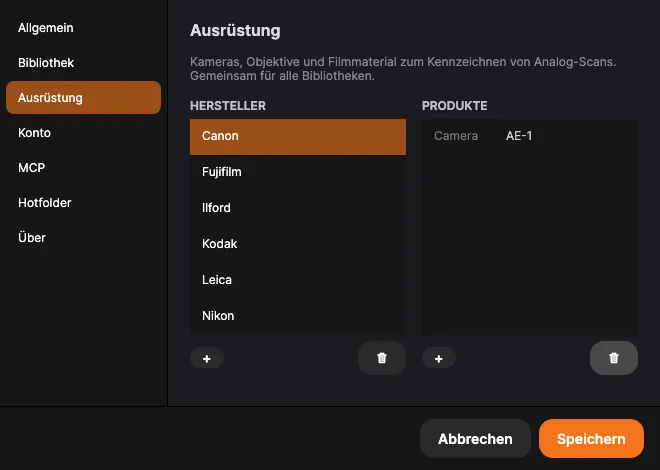
Füge einen Hersteller oder ein Produkt mit den +-Schaltflächen hinzu, benenne per Doppelklick um oder bearbeite es, und entferne es mit der Papierkorb-Schaltfläche. Neue Ausrüstung, die du verwendest, wird beim Importieren auch automatisch hinzugefügt.
Kameraprofile
Abschnitt betitelt „Kameraprofile“Ein Kameraprofil (ein DNG/DCP-Profil) wendet einen kameraspezifischen Farb-Look an. Wähle im Tab Entwickeln ein Kameraprofil — Keines, das eingebettete Profil des Bildes oder eines aus deiner Bibliothek — und passe seine Stärke an. Das Profil wendet den DCP-Look an (Farbton/Sättigung und Look-Tabellen); nutze Kameraprofile verwalten, um DCP-Dateien zu deiner Bibliothek hinzuzufügen.
Wende eine LUT (Farb-Lookup-Tabelle) als kreativen Look aus dem Entwickeln-Panel an, und stelle sie
mit dem Menge-Regler fein ein. Du kannst auch eine LUT aus der aktuellen Bearbeitung backen und
LUTs verwalten verwenden, um eigene zu importieren (.cube / .3dl).
Objektivkorrekturen
Abschnitt betitelt „Objektivkorrekturen“Schalte die Sektion Objektiv ein – über den Schalter in ihrer Kopfzeile –, um Verzeichnung, Vignettierung und chromatische Aberration zu korrigieren. Wähle die Aufnahmelinse (Hersteller → Objektiv); bei Scans kannst du auch die Digitalisierungslinse festlegen, mit der der Film abfotografiert wurde.
Woher die Korrekturdaten kommen
Abschnitt betitelt „Woher die Korrekturdaten kommen“Manche Dateien beschreiben ihr eigenes Objektiv. Sony-ARW-Dateien tragen die Werte des Herstellers für Verzeichnung, Vignettierung und Farbquerfehler in sich, ebenso DNGs von Leica-, Ricoh- und DJI-Kameras und alles, was durch den Adobe DNG Converter gelaufen ist. Die werden zuerst benutzt, denn es gibt sie auch für Objektive, die in keiner Profildatenbank stehen — viele Kompakt- und spiegellose Objektive sind sogar darauf gerechnet, dass die Korrektur angewandt wird.
Trägt eine Datei eigene Werte, erscheint das Auswahlfeld Korrekturdaten mit drei Einstellungen:
- Automatisch — nimmt, was die Datei sagt, und greift auf ein Objektivprofil zurück, wenn sie nichts sagt. Eine Zeile darunter zeigt, was gerade tatsächlich wirkt.
- Aus der Datei — immer die Werte der Datei, nie ein Profil.
- Objektivprofil — immer ein Lensfun-Profil, damit du beides vergleichen kannst.
Dateien ohne eigene Werte nutzen einfach ein Lensfun-Profil, und das Auswahlfeld bleibt aus. Bei einem Filmscan beschreiben die Werte der Datei immer nur die Digitalisierungslinse — die Kamera oder den Scanner, der das Negativ abgenommen hat. Das Objektiv, mit dem die Aufnahme entstand, hat in dieser Datei keine Spur hinterlassen und kommt deshalb immer aus einem Profil.
Wenn niemand die Korrektur liefern kann. Der Abschnitt kann an sein, alle drei Haken gesetzt — und trotzdem ändert sich nichts: kein Objektiv gewählt oder eines, das keine Profildatenbank kennt, auf einer Datei, die zu ihrem eigenen Objektiv nichts sagt. PxlMonk sagt dir das jetzt unter dem Auswahlfeld, statt dich selbst darauf kommen zu lassen, dass sich am Bild nichts ändert. Wähle unter Einstellungen → Ausrüstung ein Objektiv, oder schalte den Abschnitt aus.
Chromatische Aberration braucht überhaupt kein Profil. Wenn weder die Datei noch ein Profil sie liefern kann, misst PxlMonk sie aus dem Foto selbst: Es findet, wo Rot und Blau in leicht anderer Größe aufgezeichnet wurden als Grün, und rückt sie zurück. Dafür ist nichts einzuschalten – es passiert immer dann, wenn die Objektivkorrektur an ist und nichts anderes den Wert liefern konnte, und der Stärke-Regler wirkt darauf genau wie auf ein Profil. Wo ein Foto zu wenig Zeichnung zum Messen hat oder die Kanäle ohnehin übereinanderliegen, bleibt das Bild unangetastet. Das ist die Größen-Art des Säumens; für die Tiefen-Art sind Violett und Grün weiter unten da.
Wie weit jede Korrektur geht
Abschnitt betitelt „Wie weit jede Korrektur geht“Unter jeder Korrektur steht eine Stärke von 0 bis 200 %. Bei 100 % wirkt genau das, was das Profil oder die Datei gemessen hat — das ist die Voreinstellung und meistens das Richtige. Zieh sie herunter, um etwas vom Charakter des Objektivs zu behalten, oder hoch, wenn der Hersteller zurückhaltend war. Sie verhält sich für jede Quelle und alle drei Korrekturen gleich: bei 50 % wandert ein Pixel halb so weit und eine Ecke wird halb so stark aufgehellt.
Farbsäume
Abschnitt betitelt „Farbsäume“Purpur und Grün in der Objektiv-Gruppe entfernen die farbigen Säume an kontrastreichen Kanten — den violetten Rand an einem kahlen Ast vor hellem Himmel und den grünen Gegensaum auf der anderen Seite derselben Kante. Sie funktionieren ohne Objektivprofil und beheben etwas, das das Profil nicht kann: Das Profil korrigiert Säume, die entstehen, weil die Farben in leicht unterschiedlicher Größe landen — übrig bleibt, was in unterschiedlicher Tiefe scharf wird. Das lässt sich nicht zurückschieben, sondern nur als Farbe herausnehmen.
Beide Regler wirken nur, wenn drei Dinge gleichzeitig zutreffen: Die Farbe liegt im Bereich, sie sitzt an einer starken Kante, und sie sticht aus ihrer Umgebung heraus. Die letzte Bedingung ist der Grund, warum purpurne Blüten und grünes Laub ihre Farbe behalten — dort ist die Umgebung dieselbe Farbe, es sticht also nichts heraus.
Nächste Schritte
Abschnitt betitelt „Nächste Schritte“- Weißabgleich & Tonwerte — wo Profile und LUTs angewendet werden.
- Analoge Filmentwicklung — wo das Kennzeichnen der Ausrüstung am wichtigsten ist.