Comparar fotos
El menú Vista de la barra de zoom decide qué muestra el editor: una foto, una foto frente a una base, o dos fotos distintas una al lado de la otra.
Antes y después
Sección titulada «Antes y después»Elige Antes/Después para contrastar tus ediciones con una base — el aspecto que tenía la foto antes de que la tocaras.
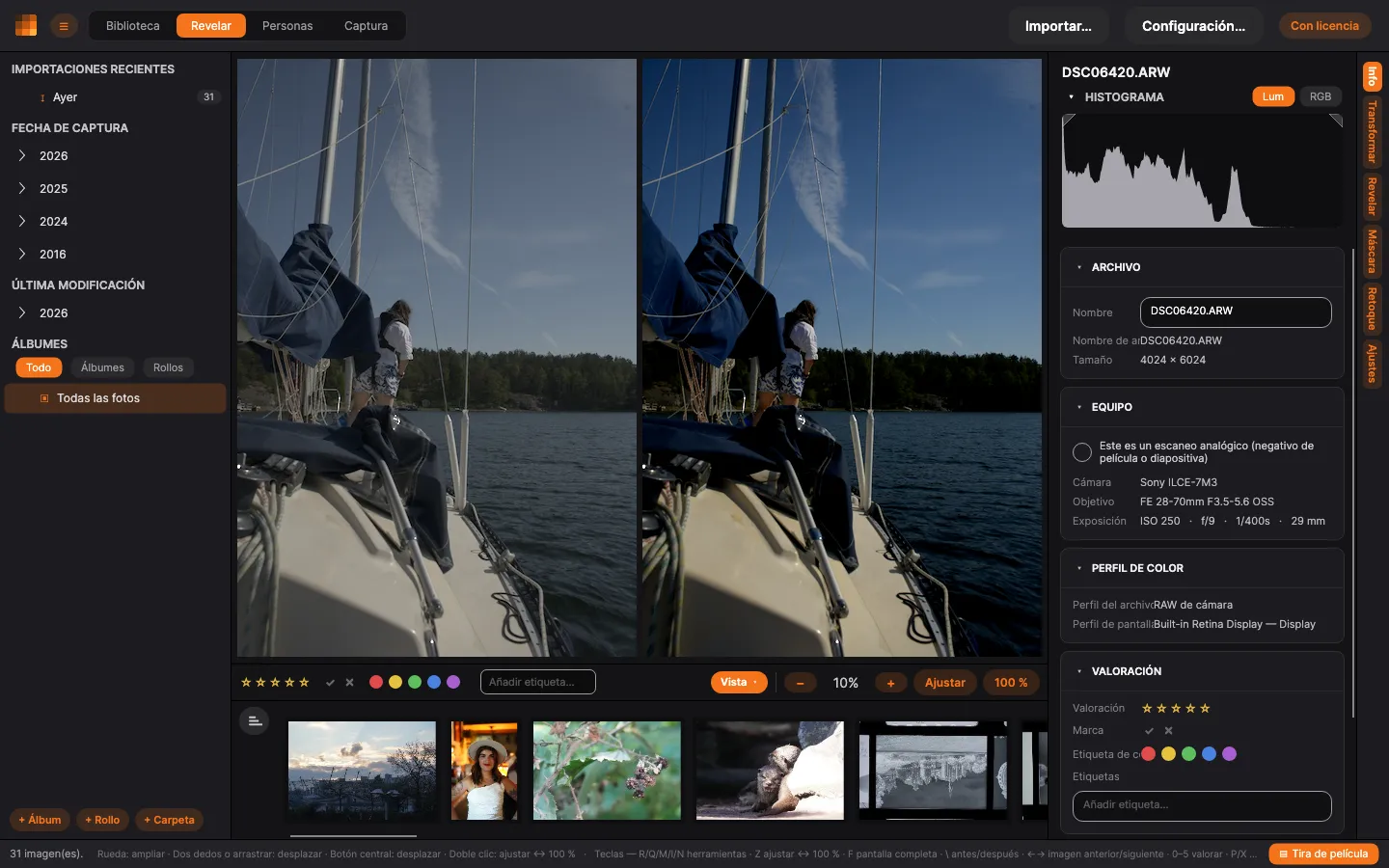
Hay dos bases disponibles:
- Sin editar — la foto con todos los ajustes creativos retirados, pero conservando la conversión: un negativo de película sigue siendo un positivo, un RAW mantiene su balance de blancos, las correcciones de objetivo y la reducción de ruido siguen activas. Solo se quitan las ediciones que tú hiciste. Es la opción por defecto.
- Al abrir — el estado en el que estaba la foto cuando la abriste en esta sesión. Responde a «qué he cambiado desde que me senté».
Ambas se muestran con el recorte y la rotación actuales, así que las dos versiones encajan píxel a píxel — comparas los ajustes, no el encuadre.
Dos fotos
Sección titulada «Dos fotos»Elige Dos imágenes para abrir una segunda foto junto a la que estás editando — para quedarte con la mejor de una ráfaga, o para igualar un look en toda una serie.
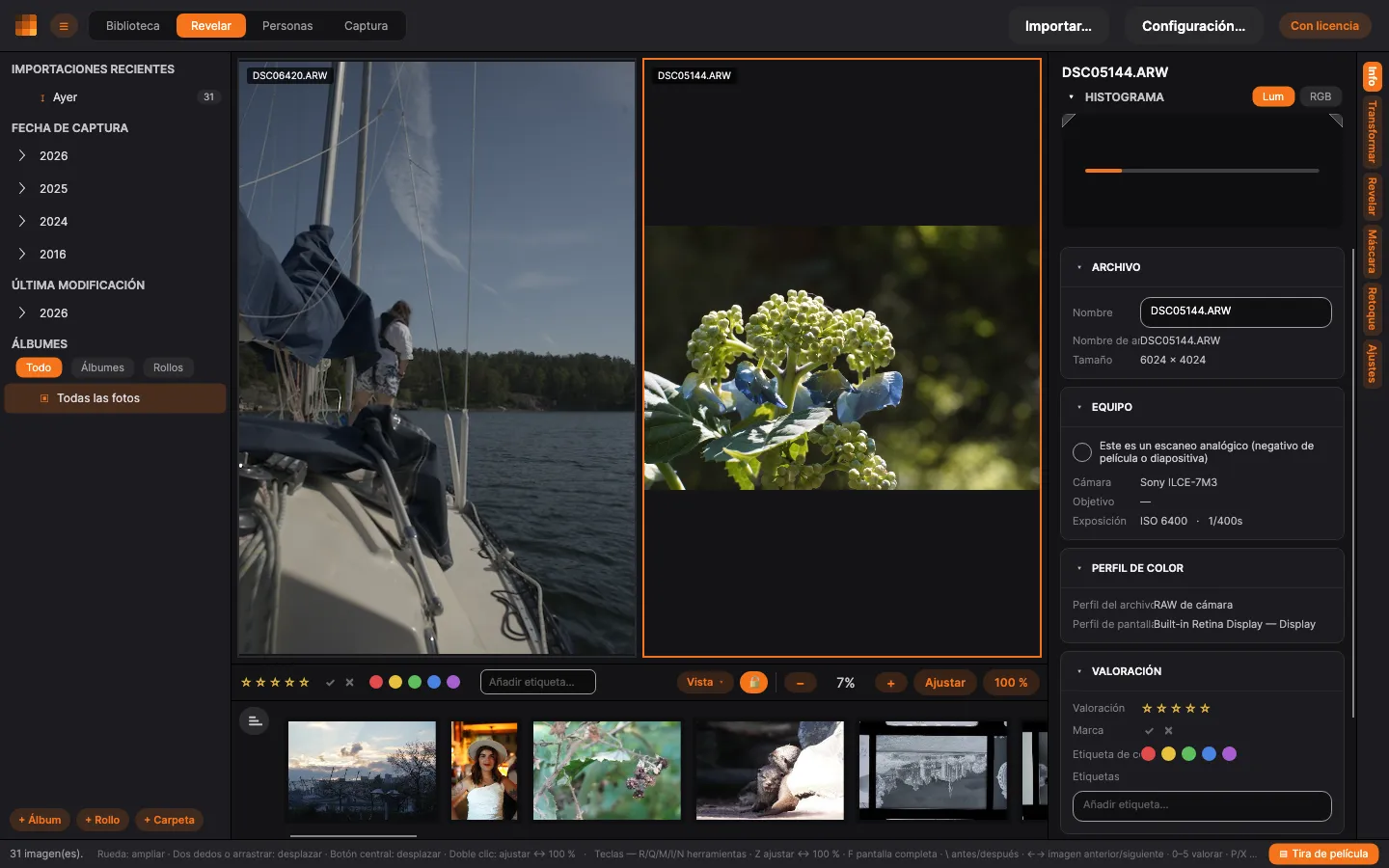
La foto que estabas editando se queda a la izquierda como referencia, y la siguiente foto de la tira de imágenes se abre a la derecha. También puedes hacer clic derecho sobre cualquier foto de la tira de imágenes, de la cuadrícula o de un álbum y elegir Abrir para comparar para colocar esa foto concreta en el segundo panel.
Solo un panel está activo. Lleva un borde resaltado y se comporta exactamente como la vista de edición normal: los deslizadores, los ajustes y el deshacer actúan sobre él, y los paneles muestran sus valores. El otro panel es una referencia — visible y procesado, pero no se edita. Haz clic en un panel para activarlo; sus valores y su historial van con él.
Al hacer clic en una foto de la tira de imágenes — o al abrir una desde la Biblioteca — solo se sustituye el panel activo, de modo que tu referencia sigue en pantalla mientras repasas las candidatas.
Disposiciones
Sección titulada «Disposiciones»Ambas comparaciones ofrecen las mismas dos disposiciones, desde el mismo menú:
- Lado a lado — dos paneles, una foto en cada uno.
- Cortinilla — las dos fotos a fotograma completo, con una línea que arrastras de un lado a otro para descubrir una sobre la otra.
Zoom y desplazamiento
Sección titulada «Zoom y desplazamiento»Mientras comparas, el zoom y el desplazamiento mueven las dos fotos a la vez, así que siempre miras el mismo detalle en cada una — que es justo de lo que se trata cuando eliges entre dos tomas de la misma escena.
El candado de la barra de zoom rompe ese vínculo y te deja encuadrar cada foto por su cuenta — útil cuando las dos tienen recortes distintos y quieres alinear un detalle a mano. Haz clic primero en un panel para elegir cuál de los dos mueve tu zoom. Al volver a bloquearlo, la referencia se ajusta de nuevo a la foto activa.
Siguientes pasos
Sección titulada «Siguientes pasos»- Revelar tus fotos — el editor y sus pestañas.
- Ajustes — guarda un look y aplícalo a la foto con la que comparas.