Revelar tus fotos
Haz doble clic en una foto, o selecciónala y cambia a la pestaña Revelar, para abrir el editor. La foto ocupa el centro; el histograma y los paneles de edición están a la derecha; la tira de imágenes de la parte inferior te permite moverte entre fotos.
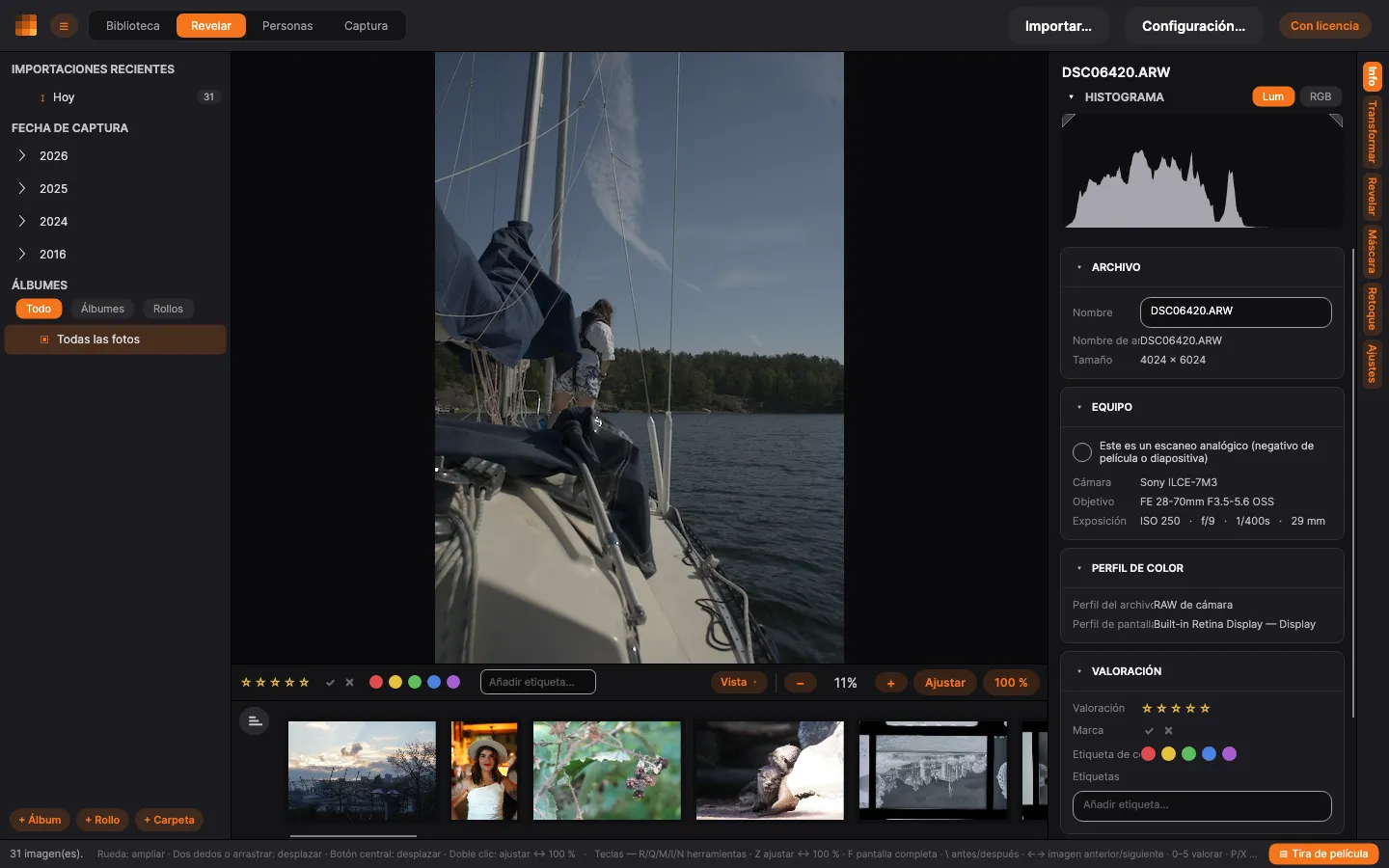
Los paneles Info, Transformar, Película, Máscara, Retoque y Preajustes están organizados igual que el panel Revelar: cada grupo de ajustes es su propia tarjeta, con sus valores actuales en la cabecera y un enlace Restablecer sección donde volver a un valor por defecto significa algo. Véase cómo funcionan los paneles.
Las pestañas de Revelar
Sección titulada «Las pestañas de Revelar»El carril vertical de la derecha cambia entre las herramientas de edición:
- Info — metadatos y clasificación (ver más abajo).
- Transformar — recorta, endereza, corrige la perspectiva, rota y voltea.
- Revelar — los ajustes principales: balance de blancos, tono, color, detalle y efectos.
- Máscara — edita las regiones seleccionadas de forma independiente.
- Retoque — corrige, clona y elimina polvo o manchas.
- Ajustes — guarda y aplica looks.
El panel Info
Sección titulada «El panel Info»La pestaña Info muestra los metadatos de la toma y te permite clasificarla:
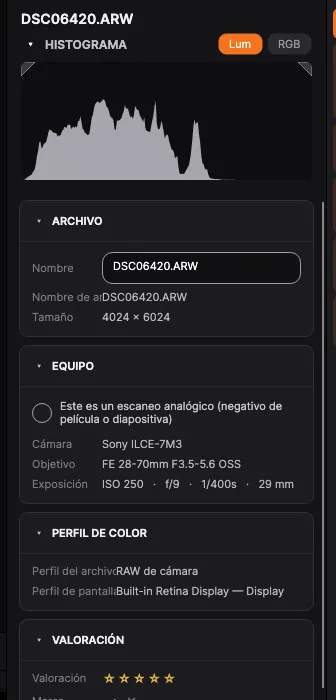
En la parte superior está el histograma (alterna entre luminosidad y RGB). Sus dos esquinas superiores son interruptores: la izquierda marca las sombras empastadas de la foto, la derecha las luces quemadas. J enciende y apaga ambas a la vez.
Donde marcan, la imagen ya no tiene detalle que recuperar: en los datos la sombra es negro puro y la luz, blanco puro, haga lo que haga la vista previa. Lo quemado se pinta de rojo y lo empastado de azul, y por eso los interruptores llevan esos colores. Enciende uno, baja Luces o Exposición hasta que el rojo desaparezca y habrás recuperado todo lo recuperable. Las marcas siguen cualquier zoom y aparecen en ambas vistas de comparación, y son solo una forma de mirar: no se añade nada a tu edición, a tu historial ni a un ajuste preestablecido.
Debajo del histograma:
- Equipo — con qué se tomó la foto y, en un escaneo, con qué se digitalizó, en un solo sitio. Cámara, Objetivo y Exposición se leen del EXIF del archivo.
- Color — el perfil de color incrustado en el archivo (p. ej. Display P3, Adobe RGB (1998) o Sin perfil (sRGB) cuando no lleva ninguno; RAW de cámara para un RAW) y el perfil del monitor con el que lo ves, para que sepas en qué espacio de color está la imagen y cómo se muestra.
- Valoración, Marca, Etiqueta de color y Etiquetas — la misma clasificación que puedes hacer en la Biblioteca, mantenida en sincronía.
- Este es un escaneo analógico — actívalo para los escaneos de película para desbloquear el flujo de trabajo de Película y reetiquetar las filas de cámara/objetivo como el equipo de escaneo.
- Fecha de captura — se corrige aquí si es necesario; se restablece al valor EXIF con un clic.
Color de la pantalla
Sección titulada «Color de la pantalla»PxlMonk muestra la vista previa a través del propio perfil de color de tu monitor (su perfil ICC), para que lo que ves coincida con los colores reales de la foto — y con lo que muestran otras aplicaciones con gestión de color. En una pantalla de gama amplia (Display P3) — todos los Mac recientes y muchos monitores Windows — esto evita que las ediciones se vean sobresaturadas. Si mueves la ventana a un segundo monitor con otro perfil, la vista previa se adapta. Además, PxlMonk lee el perfil de color incrustado en cada archivo, sea cual sea, de modo que un JPEG, PNG o TIFF en Display P3, Adobe RGB u otro perfil muestra sus colores reales en lugar de suponerse que es sRGB.
Puedes anularlo en Ajustes → General → Espacio de color de la pantalla: elige Automático (ajustar a la pantalla) o fuerza sRGB o Display P3 — útil para hacer pruebas en pantalla de cómo se verá una imagen en un espacio fijo.
Siguientes pasos
Sección titulada «Siguientes pasos»- Balance de blancos y tono — tus primeros ajustes de verdad.