Del RAW al JPEG terminado
Al terminar este tutorial habrás llevado uno de tus propios archivos RAW desde la tarjeta hasta un JPEG terminado: importado, con el balance de blancos corregido, con el tono trabajado, comprobado y exportado a un tamaño que puedas enviar a alguien. Es el camino completo por PxlMonk de una sola vez, para que todo lo que leas después tenga dónde engancharse.
Qué necesitas: PxlMonk instalado con una biblioteca creada (consulta Primeros pasos), una carpeta con archivos RAW y una licencia activa: una prueba de treinta días en curso vale, y PxlMonk te la ofrece la primera vez que lo abres.
Cuánto tiempo: unos quince minutos.
-
Importa una carpeta
Sección titulada «Importa una carpeta»Haz clic en Importar… en la barra superior y elige una carpeta con archivos RAW. PxlMonk muestra lo que ha encontrado; confirma, y las fotos aparecen en la Biblioteca.
Para esto usa una carpeta pequeña: veinte o treinta tomas. Solo necesitas una foto con la que trabajar, y una importación corta te lleva antes a la parte interesante.
-
Elige una foto en la que haya algo que hacer
Sección titulada «Elige una foto en la que haya algo que hacer»Busca en la cuadrícula una toma que tenga algo que arreglar. Una foto con dominante de color, o una en la que el cielo esté claro y el sujeto oscuro, te enseñará más en los dos pasos siguientes que una toma ya perfecta.
Haz doble clic en ella. PxlMonk la abre en Revelar, con la foto en grande y la tira de imágenes en la parte inferior.
-
Establece el balance de blancos
Sección titulada «Establece el balance de blancos»Haz clic en Revelar en el carril de la derecha si el panel de herramientas no está ya visible.
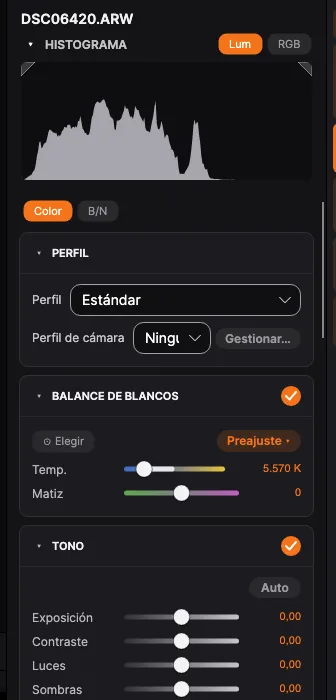
En Balance de blancos, haz clic en Elegir y después en algo de la foto que debería ser un gris medio liso: un muro de hormigón, asfalto, una piedra gris. La foto entera se desplaza mientras PxlMonk deduce la luz a partir de esa única zona.
Busca gris, no blanco. Un blanco brillante —una camisa al sol, el papel de un cartel— suele haberse quedado sin margen en al menos un canal de color, y son justo esos canales los que lee el selector. Te lo dirá y dejará la foto como estaba, pero eso te cuesta un clic: ve directamente a la pared gris. Los puntos muy oscuros reciben la misma respuesta, por el motivo inverso.
Si no hay nada neutro en el encuadre, usa Preajuste: Luz diurna, Nublado, Sombra, Tungsteno. O arrastra Temp. a mano hasta que la imagen deje de verse demasiado naranja o demasiado azul.
Haz esto primero, antes de tocar el brillo. Todo juicio posterior sobre la foto depende de que el color esté bien.
-
Da forma al tono
Sección titulada «Da forma al tono»Debajo del balance de blancos están los controles de tono. Pulsa Auto para obtener un punto de partida equilibrado y ajusta desde ahí:
- Exposición — sube o baja la foto entera hasta que el sujeto quede donde lo quieres.
- Luces — bájalas donde un cielo o una pared soleada se hayan quedado planos y claros. El detalle está en el RAW; esto es lo que llega hasta él.
- Sombras — súbelas para abrir las zonas oscuras.
- Contraste — el último, y con moderación. Multiplica lo que acaban de hacer los otros tres.
Haz doble clic en cualquier control para devolverlo a cero. Nada de esto es destructivo: tu archivo RAW nunca se modifica, y Restablecer todas las ediciones devuelve la foto a como se abrió.
-
Comprueba qué has cambiado de verdad
Sección titulada «Comprueba qué has cambiado de verdad»Es fácil convencerse a uno mismo de una edición. Pulsa \ para alternar el encuadre completo entre tu versión y la original intacta.
Si tu versión no gana con claridad, mejor saberlo ahora que después de exportarla. Vuelve al paso 4 y quita un poco: los principiantes se pasan con Contraste y Sombras más que con cualquier otra cosa.
Después haz zoom al 100 % y mira la parte más oscura de la foto. Subir las sombras saca a la luz el ruido que estaba escondido en ellas; si se ve moteado, para eso está la reducción de ruido.
-
Expórtala
Sección titulada «Expórtala»Haz clic derecho sobre la foto —en la tira de imágenes o de vuelta en la Biblioteca— y elige Exportar….
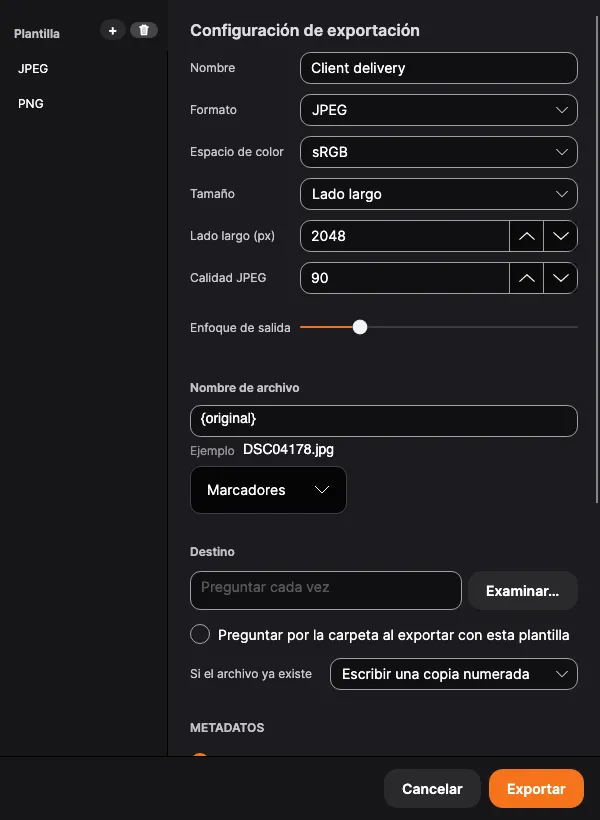
Para un JPEG que puedas enviar a alguien:
- Formato — JPEG.
- Lado largo — unos 2048 px. De sobra para una pantalla, lo bastante pequeño para un correo.
- Calidad JPEG — alta, pero no al máximo; el último tramo cuesta mucho tamaño de archivo y no lo ve nadie.
- Enfoque de salida — déjalo activado. Compensa el ablandamiento que provoca redimensionar.
Elige una carpeta de destino y exporta. Ese JPEG es un archivo nuevo: tu RAW queda intacto y sigue en la biblioteca con tus ediciones asociadas.
Qué deberías ver ahora
Sección titulada «Qué deberías ver ahora»Un JPEG en la carpeta que elegiste, con el color correcto, un sujeto que no está ni demasiado oscuro ni reventado, y sin ruido evidente. Ábrelo fuera de PxlMonk para confirmarlo: debería verse como lo que veías en el editor.
De vuelta en la Biblioteca, la foto conserva tus ediciones. Vuelve a abrirla cuando quieras; nada de lo que hiciste quedó fijado.
Por dónde seguir
Sección titulada «Por dónde seguir»Acabas de usar una fracción del editor. Lo que más compensa a continuación, más o menos en este orden:
- Organizar tu biblioteca — puntúa y marca sobre la marcha, para encontrar la buena en vez de buscarla desplazándote.
- Transformar — recortar y enderezar. A menudo hace más por una foto que cualquier control.
- Preajustes — cuando hayas hecho la misma edición tres veces, guárdala.
- Máscaras — cuando la foto necesita el cielo más oscuro pero el sujeto no.
- Balance de blancos y tono — la referencia completa de cada control que has tocado aquí, más gradación de color, HSL, contraste local y enfoque.