Exportar
Cuando una foto está lista, expórtala a un archivo de imagen estándar que puedas compartir o imprimir. Selecciona una o varias fotos (en la Biblioteca o en la tira de imágenes), haz clic derecho y elige Exportar….
Qué necesita la exportación
Sección titulada «Qué necesita la exportación»Exportar requiere una licencia activa. Es lo único que PxlMonk fabrica para ti: una fotografía terminada con tus ediciones aplicadas, en el tamaño y formato que pediste. Por eso, sin licencia, Exportar… abre el diálogo de licencia en lugar de ejecutarse.
Tus propios archivos nunca están bloqueados. Haz clic derecho y elige Guardar el archivo original… para copiar el archivo tal como llegó: byte a byte, conservando su propia extensión, de modo que un RAW siga siendo ese RAW y cualquier otro programa pueda abrirlo. Funciona sin licencia, con una prueba caducada, siempre.
Ajustes de exportación
Sección titulada «Ajustes de exportación»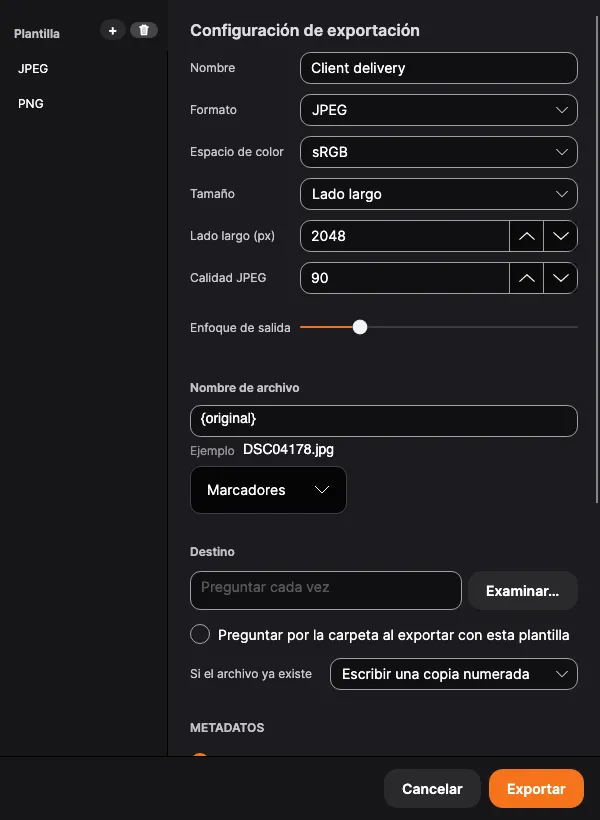
- Formato — JPEG para compartir, PNG cuando necesites algo sin pérdidas y con transparencia, TIFF 8 bits cuando una imprenta pide TIFF, o TIFF 16 bits (maestro) para el archivo que vas a terminar en otro sitio. El de 8 bits es un formato de entrega como JPEG: adopta el tamaño y el espacio de color que hayas fijado. Ambos se comprimen sin pérdidas.
- Espacio de color — sRGB para la web y para cualquier sitio donde no sepas qué abrirá el archivo, Adobe RGB cuando lo pida un laboratorio de impresión o una redacción gráfica, Display P3 para pantallas de gamut amplio. Elijas el que elijas, el archivo lleva el perfil de color correspondiente, para que ningún programa tenga que adivinar.
- Tamaño — Tamaño original conserva la resolución de la fotografía; Lado largo la reduce a la longitud que indiques debajo. Ninguno de los dos amplía nunca una fotografía.
- Lado largo (px) — la longitud a la que se escala el lado más largo. Solo lo usa el tamaño Lado largo.
- Nombre de archivo — cómo se llaman los archivos exportados, construido con los marcadores de abajo. El ejemplo bajo el campo se actualiza mientras escribes, y la extensión se añade siempre sola.
- Destino — la carpeta en la que escribe esta plantilla. Si la dejas vacía, PxlMonk pregunta cada vez.
- Preguntar por la carpeta al exportar con esta plantilla — para una plantilla que tiene carpeta y aun así debe preguntar: la carpeta guardada pasa a ser el punto de partida del diálogo, no la respuesta.
- Si el archivo ya existe — escribir una copia numerada (no se toca nada de lo existente), sobrescribir u omitir la foto. Las fotos omitidas se cuentan y se nombran en el resultado, nunca se dejan fuera en silencio.
- Calidad JPEG — el nivel de compresión para la salida JPEG.
- Enfoque de salida — una pasada final de enfoque adaptada al tamaño de salida.
- Procesar a resolución completa — desactivado por defecto, y solo tiene efecto cuando la exportación se reduce de tamaño. Desactivado, PxlMonk trabaja al tamaño que tendrá el archivo, y eso es lo que hace rápida una exportación para web desde una cámara grande. Activado, recorre toda la fotografía a su propia resolución y reduce al final, lo que conserva algo más del detalle más fino de los bordes y tarda bastante más. En una fotografía de 150 megapíxeles exportada a 2048 píxeles la diferencia es de un factor de cuarenta en tiempo. Actívalo para la fotografía que te importa; déjalo desactivado para todo lo demás. (darktable llama a lo mismo high quality resampling.)
El maestro de 16 bits se comporta a propósito de forma distinta a los otros dos: se escribe siempre a resolución completa, así que no se le aplican ni el tamaño ni el espacio de color, y lleva 16 bits por canal en un espacio de gamut amplio en lugar de 8 bits en sRGB. Eso da a un retocador o a un laboratorio de impresión un margen que un JPEG no tiene. Además incrusta un perfil de color que describe ese espacio: sin él, cualquier programa que abriese el archivo leería esos valores de gamut amplio como sRGB y la imagen saldría visiblemente mal.
Marcadores del nombre de archivo
Sección titulada «Marcadores del nombre de archivo»Una plantilla es texto corriente con marcadores dentro. Se llaman igual en todos los idiomas, para que una plantilla siga funcionando si cambias el idioma de la interfaz.
| Marcador | Representa | Ejemplo |
|---|---|---|
{name} |
el nombre que le diste a la foto — si no, el de su archivo | Los novios en el lago |
{original} |
el nombre del archivo de origen, sin extensión | DSC04178 |
{n}, {n:001} |
un número correlativo dentro de esta exportación; los ceros fijan su anchura | 7, 007 |
{capturedate}, {capturedate:yyyy-MM} |
cuándo se fotografió | 2026-08-10 |
{exportdate} |
cuándo se exportó | 2026-08-11 |
{filetype} |
jpeg, png o tiff — útil como carpeta |
jpeg |
Una barra crea una carpeta dentro del destino, así que {filetype}/{original} separa los JPEG de los TIFF.
No hay marcador para la extensión: siempre corresponde al formato que se está escribiendo, de modo que un
archivo nunca puede afirmar ser algo que no es. Una plantilla solo puede escribir dentro de la carpeta de
destino.
La numeración sigue el orden en que está ordenada la cuadrícula, empieza en 1 y vuelve a empezar en cada exportación.
Metadatos
Sección titulada «Metadatos»Incluir metadatos decide si el archivo exportado lleva algo sobre la fotografía además de sus píxeles. Un solo interruptor lo cubre todo: cámara, objetivo, exposición y fecha de captura, más lo que escribas en los campos de abajo.
Desactivado, el archivo sale anónimo — útil para una captura de pantalla, una maqueta o donde prefieras no decir con qué lo hiciste.
El perfil de color nunca se ve afectado por este interruptor y siempre acompaña al archivo. Es lo que indica a otros programas cómo leer los colores; quitarlo no haría la foto más privada, solo incorrecta.
- Autor — quién hizo la fotografía.
- Copyright — el aviso, p. ej.
© 2026 Jane Doe. - Condiciones de uso — qué puede hacer el destinatario con ella. Es el campo que leen las redacciones gráficas y las agencias.
- Correo / Sitio web — dónde localizarte para licencias.
Estos campos se guardan con la plantilla, no de forma global, porque pertenecen a la entrega y no a ti: una galería de cliente, un envío a agencia y una publicación en redes llevan condiciones distintas, así que cada una puede tener su plantilla.
Los datos de cámara vienen de la propia foto. En un escaneo de película son la cámara y el objetivo que registraste para el negativo, no el cuerpo con el que lo digitalizaste. El archivo exportado se describe además a sí mismo y no al original: si recortas, las dimensiones escritas son las que exportaste.
Plantillas de exportación
Sección titulada «Plantillas de exportación»Guarda un conjunto de ajustes de exportación como plantilla para poder reutilizarlo con un solo clic — por ejemplo, una plantilla «JPEG para web, 2048 px» y una plantilla «TIFF a tamaño completo». Elige una plantilla guardada desde el menú Exportar con.
Dos ya están ahí la primera vez que miras: JPEG y PNG, ambas al tamaño propio de la foto — JPEG con un 80 % de calidad, la entrega de cada día, y PNG donde no quieres compresión alguna. Ninguna sabe dónde escribir, así que las dos preguntan por una carpeta la primera vez; en cuanto le das un destino a una, deja de preguntar. Son plantillas corrientes: cámbialas, renómbralas o borra la que no uses nunca, y seguirá borrada.
Siguientes pasos
Sección titulada «Siguientes pasos»- Primeros pasos — vuelve a lo básico.
- Revelar tus fotos — el editor completo.