Retoque
La pestaña Retoque elimina pequeñas distracciones — polvo del sensor, imperfecciones, un objeto perdido — de forma no destructiva. Abre una foto y haz clic en Retoque en el carril de la derecha.
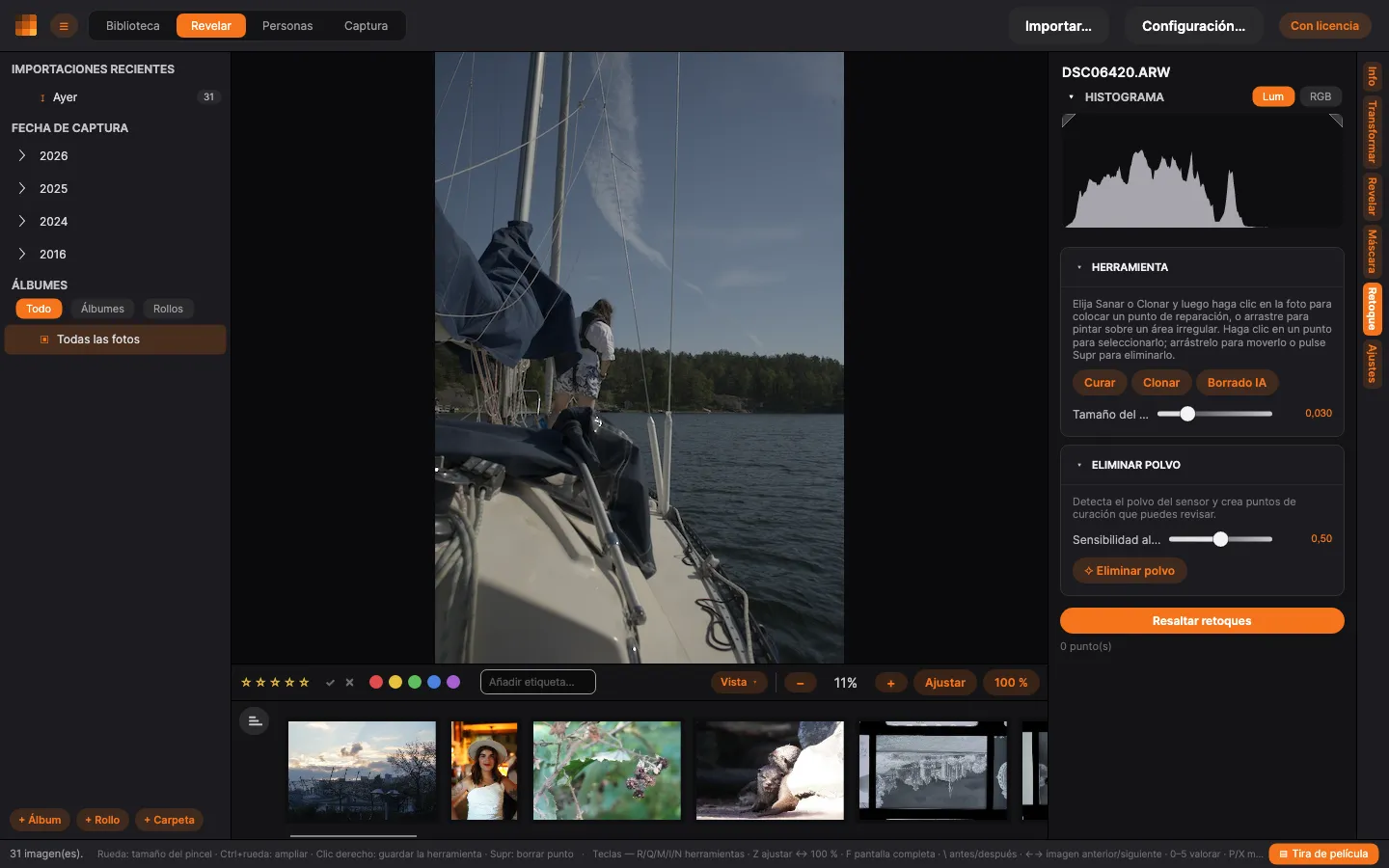
Curar, clonar y borrado IA
Sección titulada «Curar, clonar y borrado IA»Elige un Modo, luego haz clic en la foto para colocar un punto de reparación, o arrastra para pincelar sobre un área irregular:
- Curar — fusiona la reparación con la textura y el color circundantes. Ideal para polvo e imperfecciones.
- Clonar — copia píxeles directamente de otra parte de la foto.
- Borrado IA — rellena el área usando un modelo de inpainting en el dispositivo. Ideal para objetos más grandes.
Ajustar una reparación
Sección titulada «Ajustar una reparación»Haz clic en un punto para seleccionarlo, luego arrástralo para moverlo, o pulsa Eliminar para quitarlo. Para el punto seleccionado puedes ajustar su Difuminado (suavidad del borde) y su Opacidad. Define el Tamaño del pincel con el deslizador, o desplaza la rueda del ratón sobre la foto.
Eliminación de polvo automática
Sección titulada «Eliminación de polvo automática»En Eliminación de polvo automática, haz clic en Eliminar polvo y PxlMonk detecta el polvo del sensor en toda la foto y añade puntos de curación que puedes revisar. Sube la Sensibilidad al polvo para detectar más, bájala para detectar menos; Borrar polvo elimina los puntos añadidos automáticamente, pero solo los que no hayas tocado. En cuanto ajustas un punto detectado, pasa a ser tuyo y se conserva.
En una foto muy grande el análisis tarda unos segundos. Haz clic en Cancelar junto a la barra de progreso para detenerlo: no se añade nada y la foto queda exactamente como estaba. Lo mismo se aplica a Borrado IA: mientras se calcula el relleno puedes cancelarlo desde el panel sobre la foto. Cancelar solo detiene el cálculo; la reparación permanece hasta que la deshagas.
Resaltar retoques superpone marcas sobre las áreas que has reparado para que las veas de un vistazo — es solo una ayuda de previsualización y no afecta a la exportación.