Revelado analógico de película
PxlMonk tiene un flujo de trabajo dedicado para película escaneada: invierte los negativos, elimina la base naranja de la película y te ofrece controles de tono específicos de película — todo de forma no destructiva.
Marca la foto como un escaneo
Sección titulada «Marca la foto como un escaneo»Primero, en el panel Info, activa Este es un escaneo analógico (negativo de película o diapositiva). Eso desbloquea la pestaña Película en el carril de la derecha y reetiqueta las filas de cámara/objetivo como tu equipo de escaneo.
Convierte el escaneo
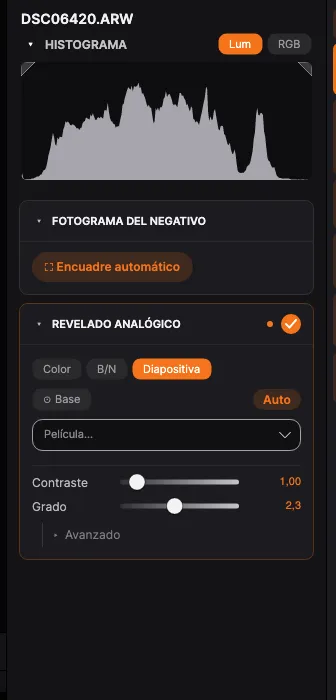
Sección titulada «Convierte el escaneo»Abre la pestaña Película y enciende la sección Revelado analógico con el interruptor de su cabecera. PxlMonk invierte la imagen y la equilibra. Luego establece el tipo de original:
- Color — un negativo en color.
- B/N — un negativo en blanco y negro.
- Diapositiva — una diapositiva positiva (sin inversión).
Usa Encuadre automático para detectar y recortar el fotograma de la película, y Base (con el balance Auto) para muestrear y neutralizar la base naranja de la película.
También puedes fotografiar una tira entera: el encuadre automático corta por las separaciones entre fotogramas, tanto si son película transparente como las barras del portanegativos. Si los fotogramas están casi pegados, puede colarse parte del vecino; arrastra los tiradores hasta el fotograma que quieras.
Si no hay ningún borde que encontrar —un escaneo sin bordes o una imagen que nunca fue película—, el encuadre automático deja la foto tal cual.
La película rara vez queda del todo recta, así que el cuadro puede estar inclinado: el encuadre automático ya fija ese ángulo. Para ajustarlo, arrastra fuera del cuadro y girará. Arrastrar dentro lo mueve y los tiradores lo redimensionan, todo en la dirección del propio cuadro: uno inclinado crece a lo largo de sus bordes, no de los de la pantalla.
Girarlo aquí lo alinea con la película, no con la imagen: decide qué parte del escaneo es tu fotografía, de modo que la densidad se mida sólo sobre película y no sobre una esquina de borde de película. Enderezar la imagen es otra cosa, está en Transformar y sigue estando en tus manos.
Afina el look
Sección titulada «Afina el look»Bajo los controles de tono de película, da forma al resultado:
- Contraste y Grado — el contraste general y el grado tonal.
- Rojo γ / Azul γ — la gamma por canal para corregir el cruce de color.
- Elige una Película para emular la respuesta de una película concreta.
Siguientes pasos
Sección titulada «Siguientes pasos»- Balance de blancos y tono — más ajustes tras la conversión.
- Exportar — guarda el positivo terminado.