Tu biblioteca
Una biblioteca es el catálogo de PxlMonk: una base de datos con tus fotos, sus ediciones y su organización. Los archivos de las fotos en sí o bien se quedan donde están, o bien viven dentro de una carpeta que gestiona PxlMonk — esa decisión es lo más importante que hay que entender.
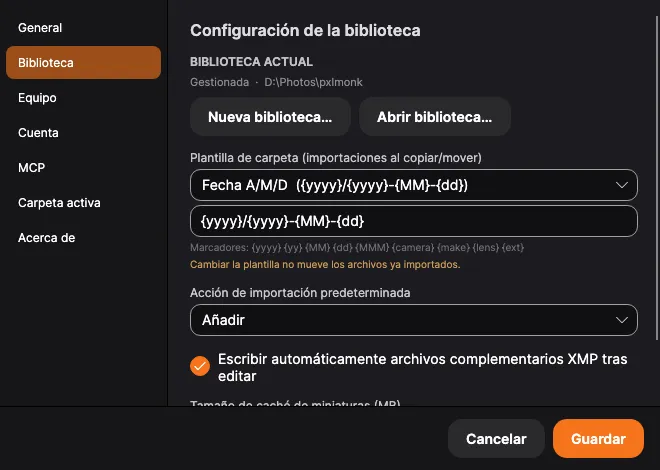
Abre Configuración → Biblioteca para ver y gestionar la actual.
Gestionada frente a referenciada
Sección titulada «Gestionada frente a referenciada»Esto lo eliges al crear una biblioteca, y luego ya no se puede cambiar:
- Biblioteca referenciada — PxlMonk indexa tus archivos en su sitio y nunca los mueve. Tu estructura de carpetas actual se queda exactamente como está. Es la opción predeterminada.
- Biblioteca gestionada — PxlMonk es dueño de una carpeta raíz gestionada y coloca allí los originales importados, organizados según la plantilla de carpeta. Ideal si quieres una biblioteca ordenada y autónoma.
La línea BIBLIOTECA ACTUAL muestra en qué modo estás y, en una biblioteca gestionada, dónde está su raíz.
Varias bibliotecas
Sección titulada «Varias bibliotecas»No estás limitado a una. Nueva biblioteca… crea otra; Abrir biblioteca… cambia a una ya existente. Solo hay una biblioteca abierta a la vez, y PxlMonk vuelve a abrir la última al arrancar.
Qué hace la importación con tus archivos
Sección titulada «Qué hace la importación con tus archivos»La Acción de importación predeterminada decide qué pasa con cada archivo que importas — y puedes cambiarla en cada importación:
- Añadir — indexa el archivo donde está. No se copia ni se mueve nada. (La opción predeterminada.)
- Copiar — copia el archivo a la raíz gestionada y luego indexa la copia. Tu original se queda donde está.
- Mover — mueve el archivo a la raíz gestionada y lo indexa allí. El original desaparece de su ubicación anterior.
La plantilla de carpeta
Sección titulada «La plantilla de carpeta»Para las importaciones Copiar y Mover, la plantilla de carpeta decide en qué subcarpeta acaba
cada archivo dentro de la raíz gestionada. Elige un preajuste (como Fecha A/M/D) o escribe la tuya
usando estos tokens:
{yyyy} {yy} {MM} {dd} {MMM} {camera} {make} {lens} {ext}
Así, {yyyy}/{yyyy}-{MM}-{dd} archiva una foto del 25 de mayo de 2024 en 2024/2024-05-25.
Otros ajustes de la biblioteca
Sección titulada «Otros ajustes de la biblioteca»-
Escribir automáticamente archivos complementarios XMP tras editar — mantiene un archivo complementario junto a cada foto para que tus ediciones viajen con el archivo. El archivo complementario toma el nombre completo de la foto, extensión incluida:
IMG_0042.CR2.xmp, noIMG_0042.xmp. Eso es lo que impide que un raw y un JPEG de la misma toma —o dos cámaras que hayan llegado ambas a 0042— se sobrescriban las ediciones. darktable y digiKam buscan ese mismo nombre; Lightroom y Bridge buscan el más corto y no encontrarán estos archivos. Los archivos complementarios escritos por otros programas con el nombre corto se siguen leyendo, siempre que esté claro a qué foto pertenecen. Tus estrellas, etiquetas de color y palabras clave van al mismo archivo, escritas en la forma estándar que lee cualquier otro programa: una valoración hecha aquí aparece en Lightroom, darktable o digiKam. También funciona al revés: si importas una biblioteca cuyos archivos complementarios ya tienen valoraciones y palabras clave, vienen con las fotos en lugar de quedarse atrás. Una foto rechazada se registra como lo hace todo el mundo, con valoración −1; un pick no tiene equivalente estándar y se queda en PxlMonk.El archivo se escribe un momento después de que dejes de cambiar cosas, no en cada pulsación: pasar de 0 a 5 en una foto mientras seleccionas escribe una vez, no seis.
-
Tamaño de caché de miniaturas (MB) — el presupuesto de disco para las miniaturas en caché. Si lo pones demasiado bajo, la exploración vuelve a renderizar (y a decodificar los RAW) constantemente.
Siguientes pasos
Sección titulada «Siguientes pasos»- Carpeta activa — importa automáticamente desde una carpeta vigilada.
- Organizar tu biblioteca — valora, marca y agrupa lo que has importado.