Integración con IA (MCP)
PxlMonk puede actuar como servidor MCP local, permitiendo que un agente de IA — Claude Code, Claude Desktop, Cursor o VS Code — explore tu biblioteca y realice ediciones y exportaciones por ti. Abre Ajustes → MCP para configurarlo.
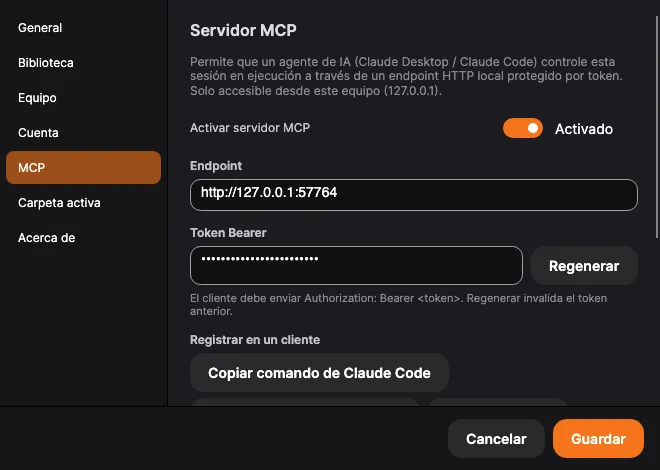
Activar el servidor
Sección titulada «Activar el servidor»Activa Activar servidor MCP. PxlMonk empieza a escuchar en un endpoint local
(http://127.0.0.1:<puerto>) y muestra un token Bearer. Un cliente debe enviar ese token como
Authorization: Bearer <token>. Usa Regenerar para rotar el token — eso invalida inmediatamente
el anterior.
Conectar un cliente
Sección titulada «Conectar un cliente»En Registrar en un cliente, elige tu herramienta:
- Copiar comando de Claude Code — copia un comando
claude mcp add …listo para usar; pégalo en una terminal. - Copiar configuración (JSON) — copia un fragmento de configuración para clientes que usan un archivo de configuración JSON.
- Añadir a Cursor / Añadir a VS Code — abre el editor y registra PxlMonk con un solo clic.
Estos registran un lanzador que inicia PxlMonk cuando se necesita, así no tienes que pegar el token en la configuración del cliente tú mismo.
Controlar lo que puede hacer el agente
Sección titulada «Controlar lo que puede hacer el agente»Las casillas de Permisos son tu superficie de control — concede solo lo que quieras:
- Editar — deja que el agente cambie los ajustes de revelado y fije la valoración, la marca, la etiqueta de color y las etiquetas de una foto.
- Exportar — deja que exporte fotos.
- Destructivas — permite acciones destructivas (como eliminar).
Deja un permiso desactivado y el agente simplemente no podrá hacerlo.
Encuentra las fotos en cuestión igual que tú: por valoración, marca, etiqueta de color, etiqueta, cámara, objetivo, fecha de captura, álbum o una palabra del nombre de archivo — o simplemente tomando lo que tengas filtrado en pantalla en ese momento.
En Revelado ya llega a todos los controles: exposición y balance de blancos, tono y color, claridad, estructura y neblina, enfoque y reducción de ruido, viñeta y grano, y el tratamiento en color o en blanco y negro, además de los ajustes HSL por color, el mezclador de blanco y negro, la gradación de color y las curvas de tono. Trabaja en la misma escala de −100 a 100 que Lightroom, así que el valor que le pidas significa lo que esperas.
También puede aplicar tus preajustes, LUT y perfiles de cámara, y activar o desactivar la corrección de objetivo — siempre eligiendo de lo que realmente tienes. Un nombre inventado se rechaza con la lista real en lugar de no hacer nada en silencio.
Y puede archivar: meter fotos en álbumes o sacarlas, crear un álbum nuevo y crear otra versión de una foto para probar algo sin tocar la tuya. Nunca borra nada — sacar una foto de un álbum deja la foto donde está.
También puede usar las correcciones automáticas: enderezar una foto, alinear arquitectura automáticamente, fijar la proporción del recorte, ejecutar la eliminación de polvo y convertir un negativo.
También puede ejecutar la reducción de ruido por IA, no solo activarla. Son dos cosas distintas, y entre ellas hay minutos: activarla registra la decisión, mientras que producir la imagen a la que se refiere significa pasar el modelo por toda la foto. Si le pides a un asistente que reduzca el ruido de una foto, ahora espera a que eso termine —en la misma área de tareas que mirarías tú— y te dice cuándo está lista o si la cancelaste. Una foto ya procesada no se vuelve a procesar.
Y puede entregarte una máscara terminada. No sabe pintar — un trazo de pincel a través de una API son coordenadas sin sentido —, pero sí mirar una foto, averiguar dónde está el cielo o el sujeto y entregarlo como una selección que luego ajustas tú. La máscara llega como su propia capa, se combina con las que hayas pintado y sobrevive a un reinicio.
También puede rasterizar una máscara que pintaste tú — eso es lo que le permite trabajar sobre tu selección en vez de solo al lado. Tus trazos no se consumen: la capa pintada se desactiva y se conserva, y puedes volver a activarla cuando quieras.
Con eso se cierra el círculo: puede rasterizar tu máscara, leer la imagen, refinarla y devolverla — reemplazando solo las máscaras que él mismo entregó. Las tuyas las lee, pero nunca las sobrescribe. El alineado automático se abstiene cuando las líneas de la escena no concuerdan, y lo dice en vez de fingir.
Al leer los ajustes de revelado ahora también enumera las capas: cómo se llama cada una, si está activada, con qué intensidad actúa y de qué está hecha su máscara — un degradado lineal, uno radial, pinceladas, un rango de luminosidad o de color, o una imagen entregada — indicando además qué partes hiciste tú y cuáles entregó él mismo. Es la descripción, no la máscara; para ver el resultado pide una vista previa. Antes un asistente no podía saber siquiera que existía una capa, así que trabajaba sobre tus ajustes locales sin enterarse de ellos.
Qué debe aportar tu licencia
Sección titulada «Qué debe aportar tu licencia»Sin una licencia activa, estas herramientas están desactivadas. PxlMonk queda entonces en modo solo lectura, y de otro modo un asistente sería la vía para saltárselo: las herramientas ajustan los mismos parámetros de revelado que la ventana atenúa. Todas ellas, incluidas las de solo lectura, responden en su lugar con un aviso para que importes una licencia.
Lo mismo vale para una función aparecida después de que terminara tu ventana de actualizaciones: la herramienta correspondiente se niega y lo dice, igual que la aplicación. Todo lo que cubre tu licencia sigue funcionando, en cualquier versión.
Otros ajustes
Sección titulada «Otros ajustes»La ventana de Ajustes también contiene Biblioteca (gestionada/referenciada, plantilla de carpetas, valores predeterminados de importación), Equipo, Cuenta (tu plan de licencia), Carpeta activa (importa automáticamente una carpeta vigilada) y Acerca de.
Próximos pasos
Sección titulada «Próximos pasos»- Primeros pasos — lo básico.