Gestionar LUT y perfiles
PxlMonk guarda tus LUT y tus perfiles de cámara en bibliotecas centrales para que estén disponibles en todas las fotos. Gestionas cada una desde su propio diálogo, que se abre desde el panel Revelar.
La biblioteca de LUT
Sección titulada «La biblioteca de LUT»Haz clic en Gestionar… junto al selector de LUT para abrir la biblioteca.
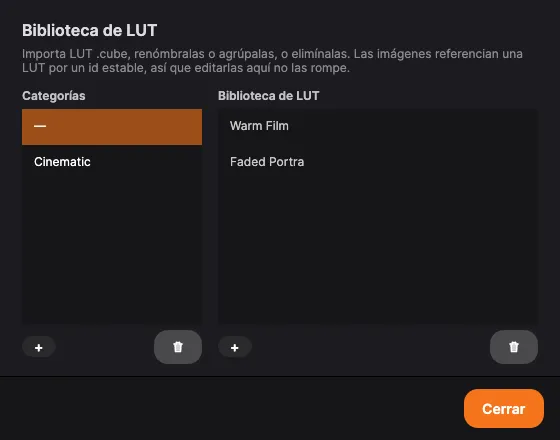
Las fotos hacen referencia a una LUT mediante un id estable, así que renombrar, mover o reagrupar una LUT aquí nunca rompe el aspecto de una foto que ya la usa.
Categorías
Sección titulada «Categorías»La columna izquierda agrupa tus LUT. Añade una categoría con +, y renómbrala o elimínala con doble clic o el menú del clic derecho. La entrada — es la raíz sin agrupar; no se puede renombrar ni eliminar.
Importar una LUT
Sección titulada «Importar una LUT»Haz clic en Importar… y elige un archivo. PxlMonk acepta archivos .cube, .3dl y Hald-CLUT
.png, y los convierte todos a su formato canónico .cube. La importación se coloca en la categoría
seleccionada.
Las LUT se interpretan como creadas para sRGB / Rec.709, que es para lo que se hacen las LUT creativas casi sin excepción. Tu foto se lleva a ese espacio, se pasa por la LUT y se devuelve, de modo que una LUT te da el aspecto para el que fue diseñada. Una foto puede contener colores más vivos de los que sRGB puede describir —un rojo intenso de atardecer, una flor saturada— y esos vuelven mínimamente menos vivos, porque la LUT no tiene nada que decir sobre un color que nunca se le mostró. Esto queda más allá de lo que muestra una pantalla normal, así que rara vez lo notarás.
Organizar
Sección titulada «Organizar»Arrastra una LUT para reordenarla dentro de una categoría, o suéltala sobre una categoría para moverla. Renombra una LUT desde el menú del clic derecho.
Perfiles de cámara
Sección titulada «Perfiles de cámara»Haz clic en Gestionar… junto al selector de perfiles de cámara para abrir la biblioteca.
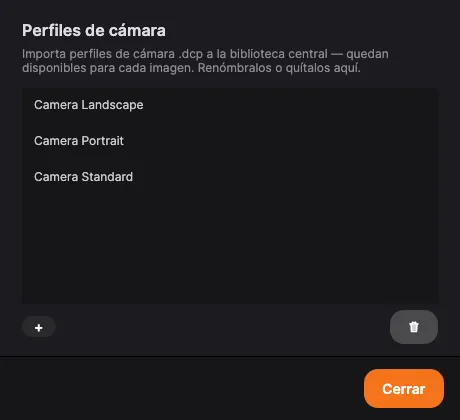
Importar un perfil
Sección titulada «Importar un perfil»Haz clic en Cargar… y elige un archivo .dcp. Se añade a la biblioteca central y queda disponible
para todas las imágenes. Solo se aceptan los perfiles que llevan un aspecto real (tablas de
tono/saturación y tablas de aspecto); los perfiles con solo matriz se rechazan.
Usar y gestionar
Sección titulada «Usar y gestionar»Renombra o elimina perfiles desde el menú del clic derecho. Una vez importado, un perfil aparece en el desplegable Perfil de cámara de Revelar (junto a Ninguno y el perfil Incrustado de la imagen), donde lo aplicas y ajustas su intensidad.
Próximos pasos
Sección titulada «Próximos pasos»- Equipo y perfiles — dónde se aplican las LUT y los perfiles.
- Balance de blancos y tono — el panel Revelar.