Máscaras
Las máscaras te permiten ajustar una parte de una foto en lugar de todo — oscurecer un cielo brillante, aclarar un rostro, dar calidez a un primer plano. Abre una foto y haz clic en Máscara en el carril de la derecha.
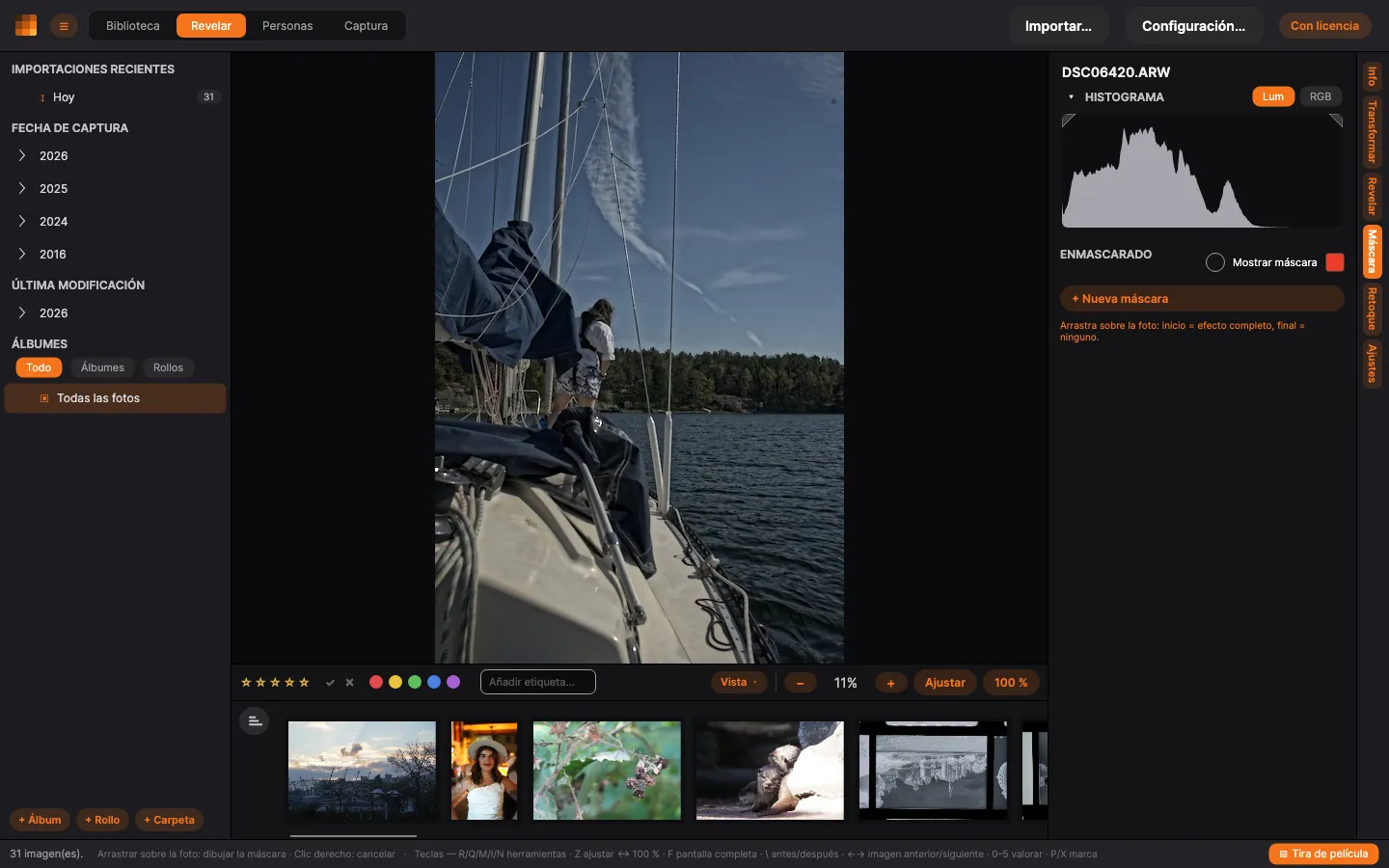
Crea una máscara
Sección titulada «Crea una máscara»Haz clic en + Nueva máscara y elige según qué debe seleccionar:
-
+ Lineal — un degradado lineal. Arrastra a lo largo de la foto: el efecto es pleno al inicio del arrastre y se desvanece hasta desaparecer al final.
-
+ Radial — una máscara circular o elíptica; arrastra para colocarla y dimensionarla.
-
Pincel — pinta la máscara a mano directamente sobre la foto. Un anillo muestra el tamaño del pincel; arrastra sobre la zona que quieras. Tamaño fija el ancho —o gira la rueda del ratón sobre la foto para cambiarlo—, Dureza la suavidad del borde, Flujo con qué intensidad pinta cada pasada y Suavizado estabiliza el trazo frente al pulso. Mantén Alt (⌥) al pintar para borrar — el anillo se vuelve rojo y el trazo quita cobertura de la máscara; suéltalo para volver a pintar. Al seleccionar una máscara de pincel se vuelve a tomar el pincel para seguir trabajándola; haz clic derecho en la foto —o pulsa
Esc— para volver a dejarlo sin perder la máscara. El trazo queda anclado a la imagen, así que sigue en su sitio si luego recortas o giras.Una máscara pintada puede rasterizarse en una capa de píxeles — con el botón de la fila de la capa. Eso crea una imagen de la máscara en su propia capa y desactiva la pintada; tus trazos siguen donde estaban, así que vuelve a activarla cuando quieras seguir pintando. La razón para hacerlo: sobre una imagen puede trabajar un asistente de IA, sobre unos trazos no. Una máscara rasterizada vive en la carpeta de tu biblioteca en lugar de viajar en el archivo XMP.
Otras dos seleccionan por el aspecto de la foto en lugar de por dónde arrastras. Inician una máscara propia y también pueden añadirse a una existente:
- Luminosidad — todo lo que esté dentro de un rango de luminosidad. Con Desde y Hasta aíslas las luces, las sombras o cualquier banda intermedia, y con Suavidad defines con qué delicadeza termina la selección. Deja algo de suavidad: un borde duro traza un contorno visible en la foto allí donde la luminosidad cruza el umbral.
- Color — haz clic en el color que quieras dentro de la foto y se selecciona todo lo parecido. Tono gira el color al que se apunta: elige a grandes rasgos y luego ajusta, que es la vía cuando el color que quieres no aparece limpio en ningún sitio. Tolerancia decide qué tan parecido cuenta. La luminosidad queda fuera de la comparación a propósito, así que el mismo rojo se capta a pleno sol y a la sombra: haz clic una vez en el coche y su lado en sombra viene incluido.
Ambas incluyen Radio y Sensibilidad, y no son adornos. Una selección decidida píxel a píxel convierte el ruido de la foto en moteado —píxeles sueltos dentro, sus vecinos fuera— y por mucho que suavices el rango no se arregla, porque el rango actúa sobre la luminosidad mientras el moteado es espacial. El radio suaviza la selección sobre la foto; la sensibilidad decide con qué firmeza ese suavizado se detiene en los bordes reales, para que la selección se quede donde el motivo realmente termina.
Mostrar máscara superpone el área seleccionada para que veas exactamente qué cubre. El recuadro junto a él cambia el color de la superposición — útil cuando el rojo predeterminado cae sobre un motivo rojo. Una máscara de color también muestra como recuadro el color al que se ajusta.
Ajusta el área enmascarada
Sección titulada «Ajusta el área enmascarada»Con una máscara seleccionada, aparecen sus controles de ajuste — Exposición, Contraste, Luces, Sombras, Temp., Matiz, Saturación e Intensidad. Solo se aplican dentro de la máscara.
Debajo, en Detalle, están Neblina, Claridad, Estructura y Enfoque. Son los mismos cuatro del panel derecho, aplicados solo al área enmascarada: aclarar una cresta lejana sin tocar el primer plano, dar estructura a una pared de roca dejando el cielo liso, enfocar únicamente los ojos. Ten en cuenta que estos cuatro miran el entorno de cada píxel, así que a diferencia de los controles anteriores cuestan tiempo real: con una o dos máscaras no lo notarás, pero una foto con varias máscaras con Claridad o Neblina se redibuja más despacio mientras arrastras.
Combina partes
Sección titulada «Combina partes»Una máscara puede componerse de varias partes. Bajo la máscara seleccionada, Añadir y Restar abren la misma lista de tipos: la operación y el tipo se eligen de una vez, sin ningún modo que haya que fijar antes.
Cada parte muestra su propia previsualización en blanco y negro y su operación como un signo: + sumada, − restada, ∩ intersecada. Un clic la cambia. El engranaje abre los ajustes de esa parte, donde también puedes invertirla. Así construyes selecciones precisas a partir de formas simples.
Siguientes pasos
Sección titulada «Siguientes pasos»- Ajustes — guarda un look y reutilízalo.
- Revelar tus fotos — vuelve al editor completo.