Balance de blancos y tono
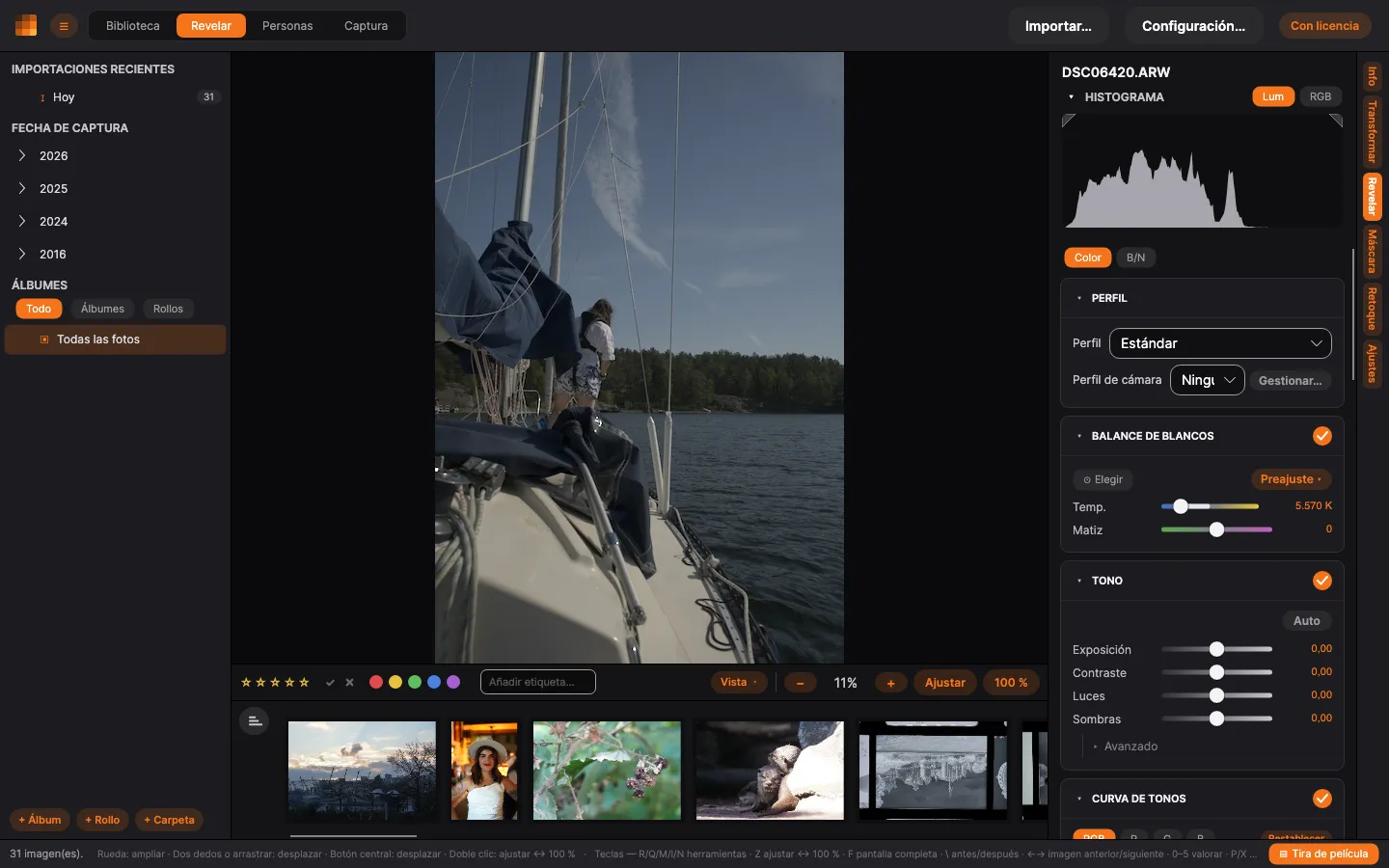
La pestaña Revelar contiene los ajustes principales de PxlMonk. Para la mayoría de las fotos, el balance de blancos y el tono es todo lo que necesitas para obtener un gran resultado. Abre una foto y luego haz clic en Revelar en el carril de la derecha.
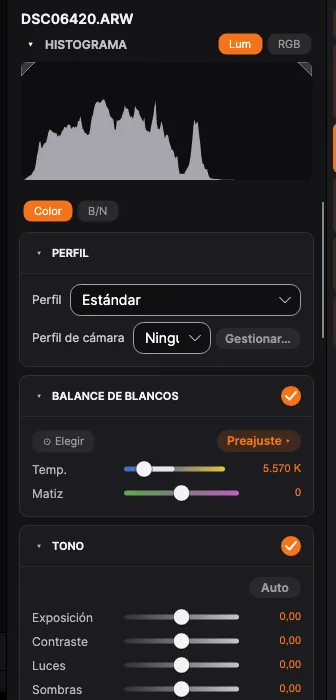
Cómo funcionan los paneles
Sección titulada «Cómo funcionan los paneles»Cada grupo de ajustes — balance de blancos, tono, la curva de tonos, detalle y el resto — es su propia tarjeta. La cabecera de cada tarjeta te dice cuatro cosas sin necesidad de abrirla:
- La flecha de la izquierda abre y cierra la tarjeta. Basta con hacer clic en cualquier punto de la cabecera.
- El nombre de la sección.
- Los valores actuales a la derecha: el ajuste o los dos ajustes que has cambiado, en naranja. Una sección que no has tocado muestra en su lugar un resumen sencillo — Lineal, LUT: None, el perfil de grano — o un guion cuando no hay nada que resumir. Una tarjeta abierta no muestra nada aquí, porque los valores están justo debajo.
- Un interruptor al extremo apaga la sección entera. La foto se procesa como si esa sección no existiera, y todo lo que contiene se conserva tal como lo dejaste: vuelve a encenderla y tus ajustes regresan. Apagar una sección forma parte de tu edición: se puede deshacer, se guarda con la foto y viaja en un preajuste.
Una tarjeta cuyos ajustes has cambiado se perfila en naranja y lleva un punto naranja. Ábrela y aparecerá abajo el enlace Restablecer sección, que devuelve todo lo de esa tarjeta — incluido lo que esté bajo Avanzado — a su valor por defecto de una sola vez.
Algunas tarjetas tienen un bloque Avanzado: los ajustes que pertenecen a la sección pero que rara vez necesitas. Se abre y se cierra por su cuenta, con independencia de la tarjeta.
Qué tarjetas dejas abiertas se recuerda para la próxima vez, y no cambia al pasar de una foto a otra: el panel se queda donde lo pusiste.
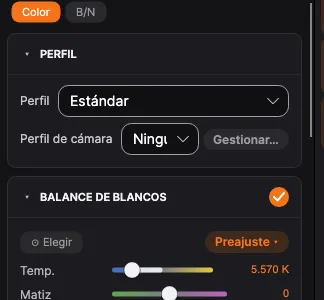
En la parte superior, elige cómo se interpreta el RAW:
- Estándar — un renderizado predeterminado agradable.
- Lineal — un punto de partida plano para un control manual completo.
- Perfil de cámara — aplica un perfil de cámara DCP (incrustado, o uno de tu biblioteca) para imitar el look de una cámara.
Balance de blancos
Sección titulada «Balance de blancos»Neutraliza una dominante de color:
- Elegir — haz clic en una zona gris neutra de la foto y PxlMonk establece el balance de blancos a partir de ella. Lo que buscas es un gris medio: hormigón, asfalto, una carta gris. El selector trabaja con la proporción entre el rojo, el verde y el azul que muestrea, así que necesita un punto donde los tres se hayan medido de verdad. En una luz reventada al menos uno se detuvo en el tope del sensor y luego se reconstruyó; en una sombra casi negra lo que queda es sobre todo ruido. Si haces clic en cualquiera de las dos, el selector lo dice bajo los deslizadores y deja la foto como estaba, en lugar de responder de todos modos.
- Preajuste — elige Como se tomó, Luz diurna, Nublado, Sombra, Tungsteno, etc.
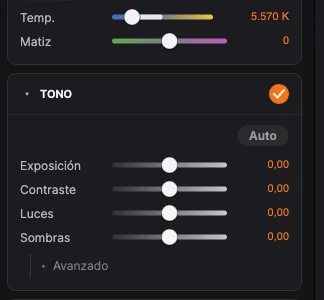
- Temp. y Matiz — ajústalos manualmente (cálido/frío y verde/magenta).
Da forma al brillo y al contraste con los controles de tono:
- Exposición — brillo general.
- Contraste — contraste global.
- Luces / Sombras — recupera las luces reventadas, aclara las zonas oscuras.
- Blancos / Negros — establece los puntos de blanco y de negro. Estos dos están bajo Avanzado.
Un archivo RAW guarda detalle más allá de lo que una pantalla llama blanco: el lado soleado de un edificio puede llevar ahí arriba un paso entero de textura real. Luces y Blancos llegan hasta él: bájalos y ese rango vuelve por debajo del blanco, donde puedes verlo. De ahí se siguen dos cosas. Bajar mucho las Luces arrastra con ellas las partes más claras de toda la fotografía, que es precisamente lo que significa recuperar una luz. Y donde una luz se ha perdido de verdad —un cielo con los tres canales de color al tope— se vuelve gris en lugar de revelar nada, porque ahí ya no queda nada.
Auto establece un punto de partida equilibrado desde el que puedes ajustar. Haz doble clic en cualquier control para restablecerlo. Para un control más fino, usa la Curva de tonos de abajo.
Gradación de color
Sección titulada «Gradación de color»Tiñe las sombras, los tonos medios y las luces hacia tres colores independientes: el sucesor moderno del tono dividido, y funciona tanto en fotos en color como en blanco y negro.
- Sombras / Tonos medios / Luces: una rueda para cada uno. Arrastra el punto para elegir un color: el ángulo fija el tono y la distancia al centro, la intensidad. Doble clic para restablecer una rueda.
- Balance: desplaza dónde cae la separación entre sombras y luces.
- Fusión: cuánto se extiende el tinte de los tonos medios hacia las sombras y las luces.
Deja una rueda en el centro para no tocar ese rango: una cantidad suave rinde mucho.
Mientras la Gradación de color tiñe según el brillo, el panel HSL trabaja por color: divide la foto en ocho rangos de color —rojo, naranja, amarillo, verde, aguamarina, azul, púrpura y magenta— y te deja ajustar cada uno por separado. Intensificar un cielo sin tocar la piel, levantar un follaje apagado o devolver a la imagen una camisa demasiado llamativa.
Cada rango tiene tres ajustes, y los botones de la parte superior del panel eligen cuál estás viendo:
- Tono — gira ese rango hacia sus vecinos. Llevar el rojo hacia el naranja, o al contrario hacia el magenta.
- Saturación — cuán intenso es el color de ese rango. Del todo abajo queda gris mientras el resto conserva su color.
- Luminancia — cuán claro u oscuro es el rango. Bajar el azul es la forma clásica de intensificar un cielo.
- Todo muestra los tres conjuntos a la vez, para cuando trabajas entre rangos.
Las guías de los deslizadores muestran lo que va a ocurrir. Cada una se genera a partir del rango de color al que pertenece: la guía de tono del rojo va de rojo-hacia-magenta hasta rojo-hacia-naranja, la de saturación de gris a rojo pleno, la de luminancia de rojo oscuro a claro. Así ves hacia dónde lleva un deslizador antes de moverlo.
Los colores intermedios pertenecen a sus dos vecinos y cambian con ambos: los rangos se funden en lugar de encontrarse en un borde duro, de modo que no aparece una costura en un cielo degradado. Los grises no tienen color que seleccionar y quedan exactamente como estaban, y los colores más tenues —un hormigón casi gris o un cielo cubierto— se afianzan de forma gradual en lugar de golpe, de modo que un tinte apenas presente se intensifica en vez de romperse en manchas.
Los valores van de −100 a +100, la misma escala que usa Lightroom, así que los ajustes preestablecidos importados muestran las cifras que esperarías. Restablecer borra los ocho rangos de una vez.
Eliminación de neblina
Sección titulada «Eliminación de neblina»Neblina está en la parte superior del grupo Detalle.
La distancia interpone aire entre tú y el motivo, y ese aire no solo atenúa el motivo: también aporta su propia luz. Por eso una cresta lejana se vuelve pálida y de un gris azulado mientras el primer plano conserva el color. Neblina calcula cuánta hay realmente en cada parte de la imagen y corrige en consecuencia: lo lejano se aclara y el primer plano queda intacto. Y como la neblina añade un color propio, quitarla devuelve el color en lugar de limitarse a subir el contraste.
Llévalo a negativo para añadir neblina: una forma rápida de alejar un fondo y dar profundidad a la escena.
Un resto de neblina se lee como distancia, así que el deslizador no la elimina toda a propósito: un paisaje completamente despejado suele parecer plano y pegado.
Aunque el deslizador vive en el grupo Detalle, la corrección se aplica cerca del principio del procesado, antes del brillo, el contraste y la curva de tonos. Tiene que ser así: deshace lo que el aire le hizo a la luz, y eso solo significa algo sobre la foto tal y como la registró la cámara. La consecuencia práctica es buena: mover Exposición ya no cambia cuánta neblina se elimina.
Contraste local
Sección titulada «Contraste local»Dos deslizadores en el grupo Detalle, encima del enfoque. Ambos van de −1 a +1 y funcionan en las dos direcciones.
- Claridad: contraste local amplio en los tonos medios, el modelado que hace que una imagen se sienta presente en vez de plana. Se contiene en las sombras profundas y en las luces altas, así que subirla no las empasta ni las quema.
- Estructura: detalle fino de superficie —tejido, corteza, mampostería, textura de la piel—. Bajarla suaviza la textura sin ablandar los bordes, lo que suele sentar mejor a la piel que desenfocarla.
La separación es deliberada. La claridad actúa sobre formas varias veces mayores que las que toca la estructura, así que puedes dar presencia sin endurecer un rostro, o levantar textura sin darle a toda la imagen ese aire sobreprocesado.
Ambos se mantienen lejos de los halos: esos bordes claros y oscuros que aparecen en los contornos fuertes —un horizonte, una rama contra el cielo— cuando el contraste local se fuerza. El efecto sigue los bordes en lugar de emborronarlos, así que los valores moderados se mantienen limpios incluso en una escena contrastada. En el extremo del recorrido, los contornos más fuertes aún pueden mostrar un rastro: conviene revisarlos si llevas un deslizador al máximo.
El enfoque es otra cosa: trabaja a la escala de los píxeles, mientras que estos lo hacen a la escala de las cosas de la imagen.
Enfoque
Sección titulada «Enfoque»En el grupo Detalle, entre el contraste local y la reducción de ruido.
- Enfoque — cuánto. En cuanto pasa de cero aparecen debajo dos deslizadores secundarios.
- Radio — el ancho de los bordes sobre los que actúa. Alrededor de 1 va bien para la mayoría de las fotos; más ancho para un motivo suave, más estrecho para el detalle fino.
- Enmascarado — hasta qué punto se contiene el enfoque allí donde no hay nada que enfocar. El enfoque no sabe qué está mirando: realza todo lo que se aparta de su entorno, y en un cielo despejado lo único que se aparta es el ruido. Súbelo y las zonas planas quedan intactas mientras los bordes lo conservan todo. Es un dial, no un interruptor: a mitad de camino contiene las zonas planas sin silenciarlas.
Los archivos RAW ya llegan con algo de enfoque, reducido a ISO alta, donde enfocar solo amplificaría el ruido. No es un look sino una corrección: un RAW debe reconstruirse a partir de un sensor que mide un solo color por píxel, y esa reconstrucción es un desenfoque. Todos los reveladores RAW lo compensan antes de mostrar nada. El deslizador Enfoque se apoya sobre esa base, igual que Ruido de color sobre la suya, y los JPEG de cámara no reciben ninguno porque la cámara ya lo hizo.
El enfoque trabaja solo sobre el brillo y deja el color donde estaba, así que define un borde sin teñirlo: sin orla de color en una rama contra el cielo.
Como la reducción de ruido, trabaja a escala de píxeles sueltos: amplía al 100 % para juzgarlo — en vista ajustada a la ventana no hay nada que ver en ningún caso.
Reducción de ruido
Sección titulada «Reducción de ruido»Dos deslizadores en el grupo Detalle, debajo del enfoque. Se ocupan de las dos mitades del ruido del sensor, que se comportan de forma demasiado distinta para que un solo control sirva a ambas.
- Ruido — el grano fino en el brillo. Con moderación: en esa mitad está el detalle de la imagen, y forzarla es justo lo que da a las fotos con reducción de ruido ese aspecto plástico y ceroso. El deslizador se detiene a propósito antes de borrar el detalle.
- Ruido de color — las manchas gruesas de color equivocado que dominan una toma de ISO alto: el moteado magenta y verde de las sombras. Este se puede subir mucho más antes de perder algo visible, porque el ojo resuelve mucho menos detalle de color que de brillo.
Si una foto se ve ruidosa, empieza por Ruido de color. Suele explicar la mayor parte de lo que ves, y quitarlo apenas cuesta nada.
Los archivos RAW ya llegan con algo de ruido de color eliminado, en proporción al ISO con el que se tomaron: un RAW lo lleva a cualquier sensibilidad, así que empezar en cero significaría que cada foto se viera peor de lo necesario hasta que encontraras el deslizador. Los dos deslizadores se apoyan sobre esa base: dejar Ruido de color en 0 no significa «ninguno», significa «lo que esta foto necesita». Los JPEG de cámara no reciben nada, porque la cámara ya lo hizo.
Como esa base no es una edición, Restablecer todas las ediciones devuelve la foto al aspecto que tenía al abrirla, no a una imagen de sensor sin procesar.
Los límites de color reales lo sobreviven —unas letras rojas sobre tela oscura siguen siendo rojo sobre oscuro en lugar de convertirse en un borde embarrado— porque el suavizado se detiene donde cambia el color en sí, no solo donde cambia el brillo.
Ambos quedan fuera de la vista previa mientras arrastras otro deslizador y se aplican al soltar: a ese tamaño la diferencia no se ve de todos modos, y así el arrastre sigue siendo fluido. Amplía al 100 % para juzgarlos.
La reducción de ruido trabaja sobre la foto tal y como la registró el sensor: antes del brillo, el contraste y el color, y también antes de la corrección de objetivo. Ese es el único punto donde la cantidad de ruido significa algo: corregir un objetivo reforma la foto, y eso emborrona el ruido y lo estira de forma desigual, sobre todo en las esquinas, de modo que aplicarla después alisaría de más el centro del encuadre y dejaría las esquinas con grano. De ello se siguen dos cosas: al mover cualquiera de estos dos deslizadores, el resultado tarda un momento en aparecer tras soltarlo, porque se recalcula la foto entera y no solo la parte visible; cualquier otro deslizador es más rápido por ese mismo motivo. Y la comparación antes/después mantiene la reducción de ruido en ambos lados, igual que mantiene la corrección de objetivo: muestra la diferencia que hicieron tus ediciones, no el aspecto que tenía la foto antes de estar lista para trabajar con ella.
Reducción de ruido IA
Sección titulada «Reducción de ruido IA»Debajo de los dos deslizadores, separada, está la Reducción de ruido IA. Es otra cosa: en lugar de suavizar la imagen, ejecuta una red neuronal entrenada en cómo se ven las fotografías y reconstruye la toma sin el ruido. En una foto realmente ruidosa la diferencia no es sutil: en una toma a ISO 16000 eliminó cerca del 97 % del ruido, donde los deslizadores de arriba, llevados al máximo, lograron un 18 %, y dejó las pestañas más nítidas que en el original sin tocar.
El precio es el tiempo, y cuánto depende de tu equipo. En Windows con una tarjeta gráfica de los últimos años, y en cualquier Mac con Apple Silicon, una foto a tamaño completo está lista en bastante menos de un minuto; solo con el procesador, esa misma foto tarda varios. En cualquier caso no es un deslizador que se arrastra, sino un trabajo que se inicia:
- Marca Reducción de ruido IA y pulsa Calcular. El trabajo aparece abajo en el área de tareas, con progreso; puedes seguir trabajando o cancelarlo.
- Al terminar, la foto se actualiza y aparece un deslizador de Intensidad.
El resultado se conserva, así que una foto nunca se procesa dos veces. Ábrela la semana que viene y estará ahí al instante. La Intensidad entonces no cuesta nada: mezcla entre tu original y la versión sin ruido, y responde tan rápido como cualquier otro deslizador. Al 50 % recuperas la mitad del ruido — es una mezcla, no una reducción más suave.
Que tarde un minuto o varios lo decide Ajustes › General › Usar aceleración por hardware, que está activada de entrada. Debajo, una línea te dice qué está ocurriendo realmente en tu equipo: que se está usando la tarjeta gráfica, o que no ha sido posible y está trabajando el procesador. Vale la pena mirarla si el proceso tarda mucho más de lo que esperabas. Desactivarla es lo que conviene probar si tu equipo da problemas durante el proceso: nada deja de funcionar, solo se vuelve más lento, y las fotos que ya has procesado se quedan exactamente como están.
En Linux todavía no hay aceleración gráfica para esto, sea cual sea la tarjeta del equipo. El ajuste sigue ahí, pero atenuado, y la línea de debajo te lo dice en lugar de dejarte adivinando: la reducción de ruido se calcula en el procesador, y una foto a tamaño completo tarda varios minutos.
Al exportar siempre obtienes la imagen sin ruido. Si una foto tiene la reducción de ruido IA activada pero no se ha calculado —lo más probable es que hayas cambiado de equipo, adonde viajan tus ediciones pero no los resultados—, la exportación la calcula primero en lugar de entregarte en silencio la versión con ruido. Esa exportación tarda entonces lo mismo que el propio proceso, algo que conviene saber antes de lanzar un lote.
Cuánto trabaja el modelo lo decide el ISO de la toma. No hay control para eso, a propósito: la cámara ya registró lo ruidosa que es la foto, y un segundo ajuste de «cuánto» solo sería una versión más lenta y más confusa del deslizador de Intensidad.
Los deslizadores normales Reducción de ruido y Ruido de color siguen actuando encima, y la base de ruido de color con la que llega cada RAW se desactiva mientras la IA está activa: procesar dos veces cuesta detalle y no aporta nada.
Añade grano fotográfico. Sube Cantidad desde cero y el resto de controles se activan.
- Cantidad: la intensidad del grano. Cero lo desactiva por completo.
- Carácter del grano: qué tipo de grano es, repartido en dos grupos. En Blanco y negro: Fine, Medium y Coarse para el tamaño sin más, además de Classic Cubic para el grano irregular y arenoso de una película clásica y T-Grain para el más fino y uniforme de una moderna. En Color: Color Fine, Color Medium y Color Coarse, más suaves y moteados — la película en color granula en nubes de colorante en vez de en plata, y cada una de sus tres capas lo hace por su cuenta.
- Tamaño: lo grande que es el grano, como ampliar el mismo negativo más o menos.
- Aspereza (en Avanzado): ajusta cuánto se agrupa el grano, alrededor de lo que ya hace el carácter elegido.
El patrón del grano es único de cada foto y se queda con ella: la misma edición produce siempre el mismo grano, pero dos fotos nunca reciben el mismo, igual que dos fotogramas de un mismo carrete comparten emulsión pero no la disposición de los cristales. Aplicar un preajuste o copiar ajustes traslada el carácter del grano, nunca su patrón.
El grano se dibuja al tamaño real de la foto, así que lo que ajustas es lo que exportas. Por eso se ve más sutil cuando la foto se muestra pequeña, igual que una copia pequeña: amplía al 100 % para juzgarlo.
Siguientes pasos
Sección titulada «Siguientes pasos»- Exportar — guarda tu foto terminada.