Variantes
Algunas fotos no tienen una única respuesta correcta. Una variante es una segunda versión de la misma foto: sus propias ediciones, su propia valoración, su propio recorte — y ningún archivo nuevo en el disco. El original solo se lee; no se duplica nada.
Crear una
Sección titulada «Crear una»Haz clic derecho en una foto de la cuadrícula o de la tira de imágenes y elige Crear variante. Parte del estado actual de la foto, así que continúas con el look que ya tienes en lugar de empezar de nuevo, y se abre enseguida.
Las etiquetas y la pertenencia a álbumes vienen con ella. La valoración, la marca y la etiqueta de color no: la variante todavía no se ha juzgado, y unas cinco estrellas copiadas pondrían la misma foto dos veces en cada filtro.
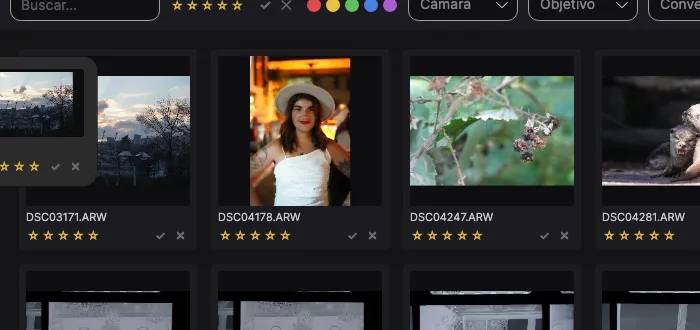
En la cuadrícula y en los álbumes, una foto con variantes sigue siendo una sola miniatura, dibujada como una pequeña pila, con una etiqueta que dice cuántas versiones hay. Haz clic en la foto — o en la etiqueta — y se abren debajo. En un álbum es lo que más importa: metiste una foto, y el álbum sigue mostrando una foto.
Dentro de ese desplegable las versiones se comportan como miniaturas: puedes valorarlas, marcarlas como aceptadas o rechazadas y juzgarlas entre sí sin salir del panel. Un clic selecciona una, ⌘/Ctrl+clic añade más a la selección — exportar dos de tres versiones es una selección, no un rodeo —, doble clic abre una y clic derecho muestra el menú de siempre. Un clic en otra foto cierra el panel y va a ella de una vez.
Para añadir una versión a una selección ya empezada, haz ⌘/Ctrl+clic en la pila: el panel se abre sin tocar lo que ya habías elegido, y la versión que escojas se suma. Cuál de ellas es justo la pregunta, y la imagen principal solo sería una suposición.
En la tira de imágenes, donde todo está en una sola fila, el grupo se despliega en horizontal: las versiones quedan una al lado de la otra, algo más pequeñas que la imagen principal y con una línea debajo que las une. Se abre solo al abrir una de ellas — las demás versiones son lo siguiente que buscarás — y se cierra al pasar a otra foto. Con la etiqueta lo pliegas o despliegas cuando quieras.

Una de ellas es la imagen principal: la que representa al grupo y actúa por él. Valorar, exportar o borrar una pila afecta solo a la imagen principal, nunca a todas en silencio; cuando de verdad quieres el conjunto, el menú contextual ofrece aplicar a todas las variantes.
Para pasar ese papel a otra versión, haz clic derecho sobre ella y elige Establecer como imagen principal.
Trabajar con ellas
Sección titulada «Trabajar con ellas»Una variante se comporta como cualquier otra foto. Se valora y se marca por su cuenta, entra en álbumes por su cuenta, puede abrirse junto a otra foto para compararlas y se exporta por su cuenta. Comparar dos variantes lado a lado es justo para lo que existen: clic derecho en una y Abrir para comparar, como se describe en Comparar fotos.
Al exportar, la imagen principal conserva el nombre del archivo y las demás llevan su
número, de modo que DSC04961.jpg y DSC04961-1.jpg acaban una al lado de la otra en
lugar de sobrescribirse.
Quitar una
Sección titulada «Quitar una»Haz clic derecho en una variante y elige Quitar variante. Si tiene ediciones propias, PxlMonk pregunta antes — deshacer no recupera una variante quitada. La foto y sus demás versiones permanecen.
La última versión de una foto no se puede quitar así; eso sería borrar la foto, y de eso se ocupa como corresponde la acción Borrar.
Dónde viven
Sección titulada «Dónde viven»Las variantes se guardan en tu biblioteca y además se escriben en el archivo .xmp de la
foto, junto a sus ediciones — un solo archivo, no uno por variante. Así sobreviven a un
catálogo reconstruido y viajan con las fotos a otro equipo, siempre que el .xmp viaje
también.
Si tu licencia vuelve a Free, las variantes que ya creaste no se borran: PxlMonk las
conserva en el .xmp y muestra la imagen principal. Vuelven cuando vuelve Pro.