Equipo y perfiles
PxlMonk mantiene un catálogo de tu equipo y te permite aplicar perfiles — perfiles de color de cámara, LUTs y correcciones de objetivo — a tus fotos.
Tu catálogo de equipo
Sección titulada «Tu catálogo de equipo»Abre Ajustes → Equipo para gestionar los fabricantes y productos que usas — cámaras, objetivos y películas. Esta lista de selección se usa principalmente para etiquetar escaneos analógicos (donde el equipo no está en los EXIF del archivo), y se comparte entre todas tus bibliotecas.
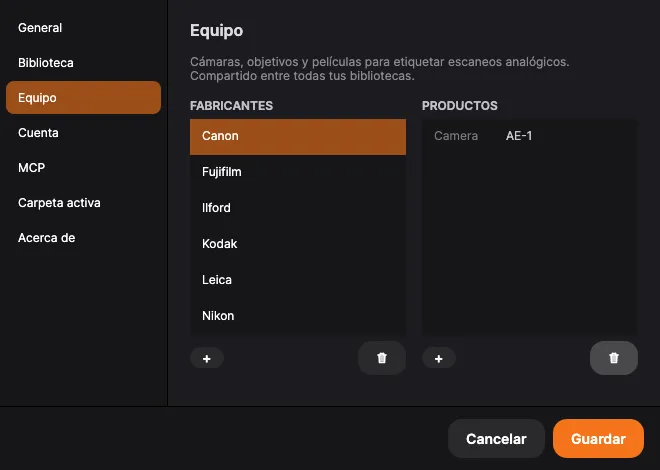
Añade un fabricante o producto con los botones +, renómbralos o edítalos haciendo doble clic, y quítalos con el botón de la papelera. El equipo nuevo que uses también se añade automáticamente a medida que importas.
Perfiles de cámara
Sección titulada «Perfiles de cámara»Un Perfil de cámara (un perfil DNG/DCP) aplica un aspecto de color específico de la cámara. En la pestaña Revelado, elige un Perfil de cámara — Ninguno, el perfil Incrustado de la imagen, o uno de tu biblioteca — y ajusta su Intensidad. El perfil aplica el aspecto DCP (tablas de tono y de matiz/saturación); usa Gestionar perfiles de cámara para añadir archivos DCP a tu biblioteca.
Aplica un LUT (tabla de consulta de color) como aspecto creativo desde el panel de Revelado, y ajústalo
con el deslizador de Cantidad. También puedes hornear un LUT a partir de la edición actual, y usar
Gestionar LUTs para importar los tuyos (.cube / .3dl).
Correcciones de objetivo
Sección titulada «Correcciones de objetivo»Enciende la sección Objetivo — con el interruptor de su cabecera — para corregir distorsión, viñeteado y aberración cromática. Elige el Objetivo de toma (fabricante → objetivo); para escaneos también puedes definir el Objetivo de digitalización usado para copiar la película. Hasta dónde se lleva cada una de las tres correcciones está bajo Avanzado, en la misma tarjeta.
De dónde vienen los datos de corrección
Sección titulada «De dónde vienen los datos de corrección»Algunos archivos describen su propio objetivo. Los archivos ARW de Sony llevan las cifras del fabricante para distorsión, viñeteado y aberración cromática, igual que los DNG escritos por cámaras Leica, Ricoh y DJI y todo lo que haya pasado por el Adobe DNG Converter. Se usan primero, porque existen para objetivos que ninguna base de datos de perfiles cubre — muchos objetivos compactos y sin espejo están incluso calculados dando por hecho que la corrección se aplicará.
Cuando un archivo lleva sus propias cifras, aparece el desplegable Datos de corrección con tres opciones:
- Automático — usa lo que dice el archivo y recurre a un perfil de objetivo si no dice nada. Una línea debajo indica cuál está actuando realmente.
- Del archivo — siempre las cifras del archivo, nunca un perfil.
- Perfil de objetivo — siempre un perfil de Lensfun, para que puedas comparar ambos.
Los archivos sin cifras propias simplemente usan un perfil de Lensfun, y el desplegable no aparece. En un escaneo de película, las cifras del archivo describen únicamente el Objetivo de digitalización — la cámara o el escáner que copió el negativo. El objetivo con el que se tomó la fotografía original no dejó rastro en ese archivo, así que siempre viene de un perfil.
Cuando nada puede aportar la corrección. La sección puede estar activada, con las tres casillas marcadas, y aun así no cambiar nada: ningún objetivo elegido, o uno que ninguna base de datos de perfiles conoce, sobre un archivo que no dice nada de su propio objetivo. PxlMonk ahora te lo indica bajo el desplegable, en vez de dejar que seas tú quien note que la imagen no ha cambiado. Elige un objetivo en Ajustes → Equipo o desactiva la sección.
La aberración cromática no necesita ningún perfil. Cuando ni el archivo ni un perfil pueden aportarla, PxlMonk la mide de la propia fotografía: encuentra dónde el rojo y el azul se registraron a un tamaño ligeramente distinto que el verde y los devuelve a su sitio. No hay nada que activar: ocurre siempre que la corrección de objetivo está encendida y nada más pudo aportar el dato, y el control de intensidad actúa sobre ella igual que sobre un perfil. Donde una fotografía tiene muy poco detalle para medir, o donde los canales ya coinciden, la imagen se deja intacta. Esta es la variante de tamaño; para la de profundidad están Púrpura y Verde, más abajo.
Hasta dónde llega cada corrección
Sección titulada «Hasta dónde llega cada corrección»Bajo cada corrección hay una intensidad, de 0 a 200 %. Al 100 % se aplica exactamente lo que midió el perfil o el archivo: es el valor por defecto y casi siempre el adecuado. Bájala para conservar algo del carácter del objetivo, o súbela cuando el fabricante haya sido conservador. Funciona igual para cada fuente y para las tres correcciones: al 50 % un píxel se desplaza la mitad y una esquina se aclara la mitad.
Franjas de color
Sección titulada «Franjas de color»Púrpura y Verde, en el grupo de objetivo, eliminan las franjas de color en los bordes de alto contraste: el halo violeta de una rama desnuda contra un cielo luminoso y la franja verde opuesta al otro lado del mismo borde. Funcionan sin perfil de objetivo y corrigen algo que el perfil no puede: el perfil corrige las franjas que aparecen porque los colores se registran con tamaños ligeramente distintos, mientras que lo que queda proviene de colores que enfocan a profundidades distintas. Eso no se puede recolocar, solo retirar como color.
Ambos deslizadores actúan únicamente cuando se cumplen tres condiciones a la vez: el color está dentro del rango, se encuentra en un borde marcado y destaca de su entorno. Esa última condición es la razón por la que las flores púrpuras y el follaje verde conservan su color: allí el entorno es del mismo color, así que nada destaca.
Próximos pasos
Sección titulada «Próximos pasos»- Balance de blancos y tono — donde se aplican los perfiles y los LUTs.
- Revelado de película analógica — donde el etiquetado del equipo importa más.