Ajustes
Un ajuste (preset) almacena un conjunto de opciones de revelado como un look con nombre que puedes aplicar a cualquier foto con un solo clic. Abre una foto y haz clic en Ajustes en el carril de la derecha.
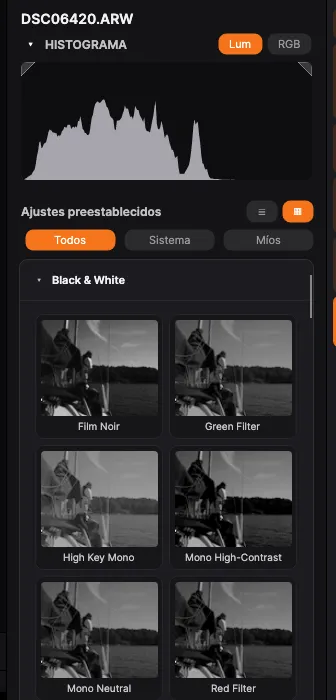
Ajustes incluidos
Sección titulada «Ajustes incluidos»PxlMonk incluye un catálogo de looks listos para usar, agrupados por Cinematic, Style, Mood, Seasonal, Landscape, Portrait, Street & Travel y Black & White — de Teal & Orange y Golden Hour a Film Noir y Sepia. Se aplican como cualquier otro ajuste. Son de solo lectura: un ajuste incluido no se puede renombrar ni eliminar, pero puedes guardar el tuyo encima para conservar tu versión.
Crea un ajuste
Sección titulada «Crea un ajuste»Revela una foto como te guste y luego crea un ajuste a partir de esas opciones. Dale un Nombre y un Grupo (para mantener tus ajustes organizados), y elige qué partes de la edición Incluir — por ejemplo, solo el color y el tono, o el look completo. El nuevo ajuste se guarda en tu biblioteca y queda disponible en todas las fotos.
Aplica un ajuste
Sección titulada «Aplica un ajuste»Con una foto abierta, aplícale un ajuste guardado — PxlMonk copia las opciones almacenadas sobre la foto, que luego puedes seguir afinando. Justo después de aplicar uno aparece un control de Fuerza que gradúa el look entre nada y completo — los controles individuales lo siguen, y todo el ajuste es un solo deshacer. Cambia el panel entre una vista de lista y una vista de miniatura con los botones del encabezado — las miniaturas, que muestran cada look en la foto actual, son la opción predeterminada.
También puedes aplicar uno sin abrir una foto: haz clic derecho en la cuadrícula o en la tira de imágenes y elige Aplicar ajuste. Allí aparecen los mismos looks que en el panel —los incluidos y los tuyos— y se aplican a todas las fotos que tengas seleccionadas.
Una fila de filtros alterna entre todos los ajustes, solo los incluidos (Sistema) o solo tus ajustes guardados. Cada grupo recuerda si lo dejaste abierto o contraído.
Importa ajustes de Lightroom
Sección titulada «Importa ajustes de Lightroom»¿Ya tienes ajustes de Lightroom? Importa un ajuste .xmp y PxlMonk lo convierte en
un ajuste de PxlMonk que puedes aplicar como cualquier otro.
Siguientes pasos
Sección titulada «Siguientes pasos»- Balance de blancos y tono — las opciones que captura un ajuste.
- Exportar — guarda la foto terminada.
La conversión ahora traslada también la gradación de color / el virado dividido de un ajuste y todo el panel HSL, escalados a los controles de pxlmonk para que una gradación intensa de Lightroom quede intensa pero limpia en vez de inundar la imagen. La luminancia por región y la rueda Global de Lightroom no tienen equivalente y se omiten.