Intégration IA (MCP)
PxlMonk peut faire office de serveur MCP local, permettant à un agent IA — Claude Code, Claude Desktop, Cursor ou VS Code — de parcourir votre bibliothèque et d’effectuer des éditions et des exports pour vous. Ouvrez Réglages → MCP pour le configurer.
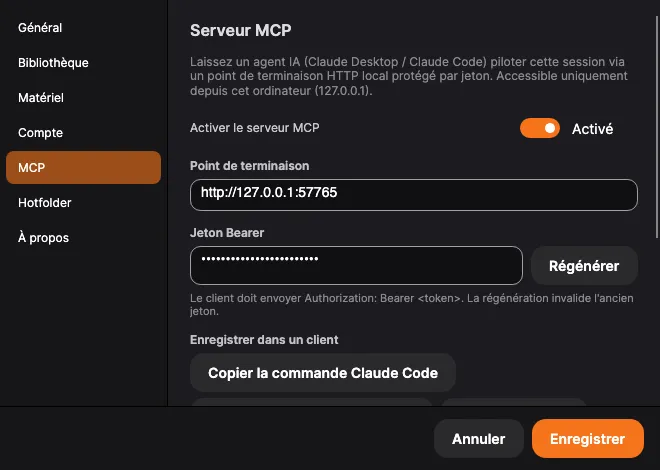
Activer le serveur
Section intitulée « Activer le serveur »Activez Activer le serveur MCP. PxlMonk se met à écouter sur un point de terminaison local
(http://127.0.0.1:<port>) et affiche un jeton Bearer. Un client doit envoyer ce jeton sous la
forme Authorization: Bearer <token>. Utilisez Régénérer pour renouveler le jeton — ce qui
invalide immédiatement l’ancien.
Connecter un client
Section intitulée « Connecter un client »Sous Enregistrer dans un client, choisissez votre outil :
- Copier la commande Claude Code — copie une commande
claude mcp add …prête à l’emploi ; collez-la dans un terminal. - Copier la configuration (JSON) — copie un extrait de configuration pour les clients qui utilisent un fichier de configuration JSON.
- Ajouter à Cursor / Ajouter à VS Code — ouvre l’éditeur et enregistre PxlMonk en un clic.
Ceux-ci enregistrent un lanceur qui démarre PxlMonk à la demande, pour que vous n’ayez pas à coller le jeton vous-même dans la configuration du client.
Contrôler ce que l’agent peut faire
Section intitulée « Contrôler ce que l’agent peut faire »Les cases capacités constituent votre surface d’autorisation — n’accordez que ce que vous voulez :
- Modifier — laisse l’agent modifier les réglages de développement et définir la note, l’indicateur, l’étiquette de couleur et les mots-clés d’une photo.
- Exporter — laisse l’agent exporter des photos.
- Destructif — autorise les actions destructrices (comme la suppression).
Laissez une capacité désactivée et l’agent ne pourra tout simplement pas l’effectuer.
Il trouve les photos concernées comme vous le feriez : par note, indicateur, étiquette de couleur, mot-clé, appareil, objectif, date de prise de vue, album ou un mot du nom de fichier — ou en reprenant simplement ce que vous avez filtré à l’écran.
Dans Développement, il atteint désormais tous les curseurs : exposition et balance des blancs, tonalité et couleur, clarté, structure et voile, netteté et réduction du bruit, vignettage et grain, ainsi que le traitement couleur ou noir et blanc — ainsi que les réglages TSL par couleur, le mélangeur noir et blanc, l’étalonnage des couleurs et les courbes de tonalité. Il travaille sur la même échelle de −100 à 100 que Lightroom : une valeur que vous demandez signifie donc ce que vous attendez.
Il peut aussi appliquer vos préréglages, LUT et profils d’appareil, et activer ou désactiver la correction d’objectif — toujours en choisissant parmi ce que vous avez réellement. Un nom inventé est refusé avec la vraie liste plutôt que de ne rien faire en silence.
Et il peut classer : mettre des photos dans des albums ou les en retirer, créer un album, et créer une autre version d’une photo pour y essayer quelque chose sans toucher à la vôtre. Il ne supprime jamais rien — retirer une photo d’un album laisse la photo où elle est.
Les corrections automatiques lui sont également ouvertes : redresser une photo, aligner automatiquement l’architecture, fixer le rapport du recadrage, lancer la suppression des poussières et convertir un négatif.
Il peut aussi lancer la réduction de bruit par IA, et pas seulement l’activer. Ce sont deux choses différentes, séparées par plusieurs minutes : l’activer enregistre la décision, tandis que produire l’image correspondante suppose de faire passer le modèle sur toute la photo. Si vous demandez à un assistant de débruiter une photo, il attend désormais la fin du traitement — dans la même zone de tâches que vous surveilleriez vous-même — et vous dit quand c’est terminé ou si vous avez annulé. Une photo déjà traitée ne l’est pas une seconde fois.
Et il peut vous livrer un masque fini. Il ne sait pas peindre — un coup de pinceau via une API, ce sont des coordonnées sans signification —, mais il peut regarder une photo, déterminer où sont le ciel ou le sujet, et livrer cela comme une sélection que vous réglez ensuite vous-même. Le masque arrive comme son propre calque, se combine avec ceux que vous avez peints et survit à un redémarrage.
Il peut aussi rastériser un masque que vous avez peint — c’est ce qui lui permet de travailler sur votre sélection plutôt qu’à côté. Vos tracés ne sont pas consommés : le calque peint est désactivé et conservé, et vous pouvez le réactiver à tout moment.
La boucle est alors complète : il peut rastériser votre masque, lire l’image, l’affiner et la rendre — en ne remplaçant que les masques qu’il a lui-même livrés. Les vôtres, il les lit, mais ne les écrase jamais. L’alignement automatique renonce sur une scène dont les lignes ne concordent pas, et le dit plutôt que de faire semblant.
En lisant les réglages de développement, il énumère désormais les calques : le nom de chacun, s’il est activé, sa force, et ce qui compose son masque — un dégradé linéaire, un dégradé radial, des coups de pinceau, une plage de luminosité ou de couleur, ou une image livrée — en précisant quelles parties viennent de vous et lesquelles il a livrées lui-même. C’est la description, pas le masque ; pour voir le résultat, il demande un aperçu. Auparavant, un assistant ne pouvait même pas savoir qu’un calque existait : il travaillait par-dessus vos retouches locales sans rien en savoir.
Ce que votre licence doit apporter
Section intitulée « Ce que votre licence doit apporter »Sans licence active, ces outils sont désactivés. PxlMonk est alors en lecture seule, et un assistant serait sinon le moyen de contourner cela — les outils règlent les mêmes paramètres de développement que la fenêtre grise. Chacun d’eux, y compris ceux en lecture seule, répond à la place par une note invitant à importer une licence.
Il en va de même pour une fonction parue après la fin de votre période de mises à jour : l’outil correspondant refuse et le dit, exactement comme l’application. Tout ce que votre licence couvre continue de fonctionner, sur n’importe quelle version.
Autres réglages
Section intitulée « Autres réglages »La fenêtre Réglages contient aussi Bibliothèque (gérée/référencée, modèle de dossier, valeurs par défaut d’import), Matériel, Compte (votre offre de licence), Hotfolder (import automatique d’un dossier surveillé) et À propos.
Étapes suivantes
Section intitulée « Étapes suivantes »- Prise en main — les bases.