Masquage
Les masques vous permettent d’ajuster une partie d’une photo plutôt que l’ensemble — assombrir un ciel trop lumineux, éclaircir un visage, réchauffer un premier plan. Ouvrez une photo et cliquez sur Masque dans la barre latérale de droite.
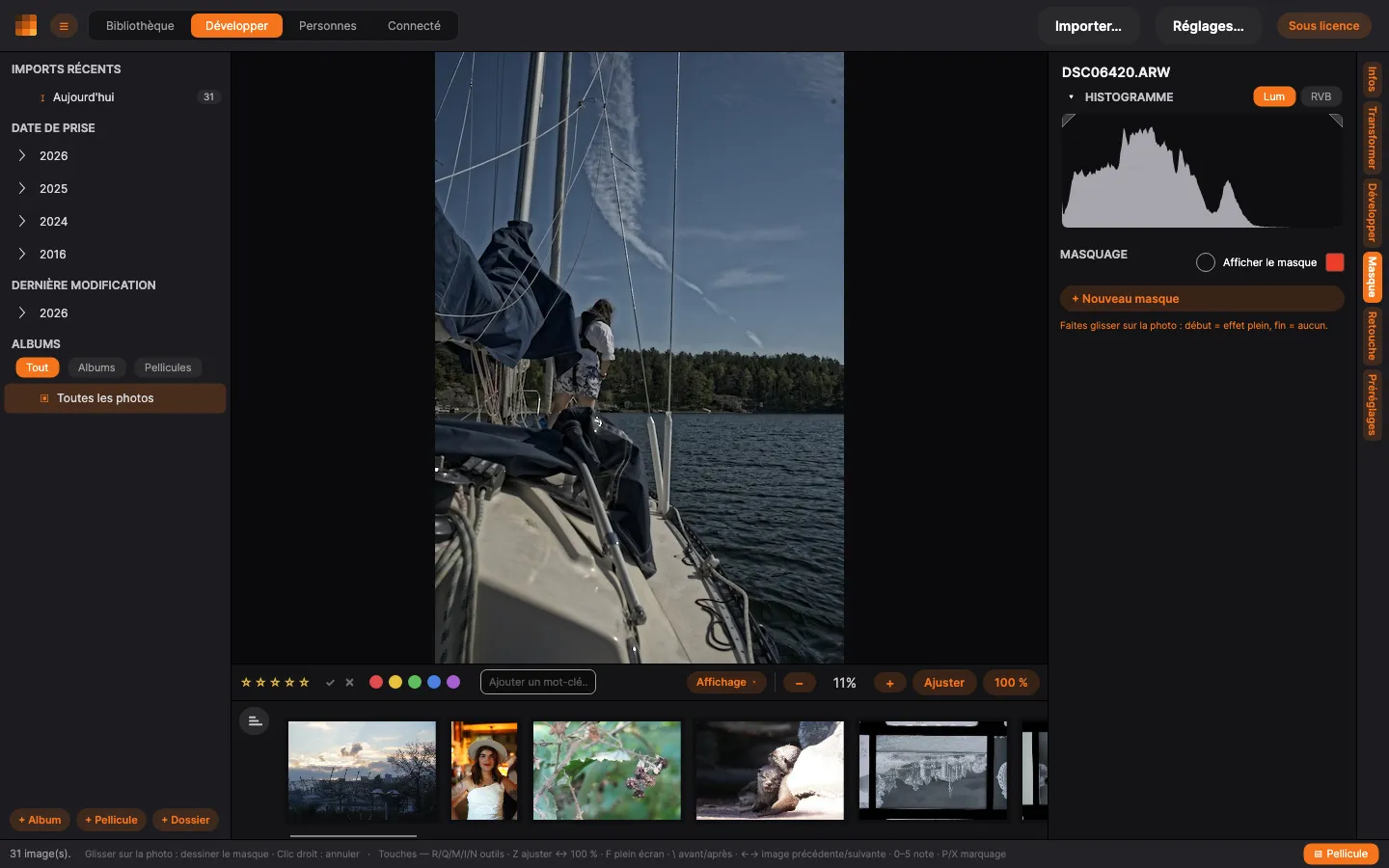
Créer un masque
Section intitulée « Créer un masque »Cliquez sur + Nouveau masque et choisissez ce que le masque doit sélectionner :
-
+ Linéaire — un dégradé linéaire. Faites glisser sur la photo : l’effet est maximal au début du glissement et s’estompe jusqu’à disparaître à la fin.
-
+ Radial — un masque circulaire/elliptique ; faites glisser pour le placer et le dimensionner.
-
Pinceau — peignez le masque à la main directement sur la photo. Un anneau indique la taille du pinceau ; faites glisser sur la zone voulue. Taille règle la largeur — ou tournez la molette de la souris sur la photo pour la changer —, Dureté la douceur du bord, Flux l’intensité de chaque passage et Lissage stabilise le tracé contre les tremblements. Maintenez Alt (⌥) en peignant pour gommer — l’anneau devient rouge et le tracé retire de la couverture du masque ; relâchez pour peindre à nouveau. Sélectionner un masque au pinceau reprend le pinceau pour continuer à le travailler ; un clic droit sur la photo — ou
Esc— le repose sans désélectionner le masque. Le tracé reste ancré à l’image, il garde donc sa place si vous recadrez ou faites pivoter ensuite.Un masque peint peut être rastérisé en calque de pixels — via le bouton sur la ligne du calque. Cela crée une image du masque sur son propre calque et désactive le calque peint ; vos tracés restent où ils sont, réactivez-le quand vous voulez continuer à peindre. La raison de le faire : un assistant IA peut travailler sur une image, pas sur des tracés. Un masque rastérisé vit dans le dossier de votre photothèque au lieu de voyager dans le fichier XMP.
Deux autres sélectionnent selon l’aspect de la photo plutôt que selon l’endroit où vous glissez. Elles commencent un masque à elles seules et peuvent aussi s’ajouter à un masque existant :
- Luminosité — tout ce qui se trouve dans une plage de luminosité. De et À isolent les hautes lumières, les ombres ou toute bande intermédiaire, et Douceur règle la délicatesse de la fin de sélection. Gardez un peu de douceur : un bord net trace un contour visible dans la photo partout où la luminosité franchit le seuil.
- Couleur — cliquez sur la couleur voulue dans la photo, et tout ce qui s’en approche est sélectionné. Teinte fait pivoter la couleur visée : choisissez grossièrement puis ajustez, ce qui est la solution quand la couleur voulue n’apparaît proprement nulle part. Tolérance définit ce qui compte encore comme proche. La luminosité est volontairement écartée de la comparaison : le même rouge est capté en plein soleil comme à l’ombre — cliquez une fois sur la voiture et son côté à l’ombre suit.
Les deux disposent d’un Rayon et d’une Sensibilité, et ce ne sont pas des fioritures. Une sélection décidée pixel par pixel transforme le bruit de la photo en moucheture — des pixels isolés dedans, leurs voisins dehors — et adoucir la plage n’y change rien, car la plage agit sur la luminosité alors que la moucheture est spatiale. Le rayon lisse la sélection sur la photo ; la sensibilité décide avec quelle fermeté ce lissage s’arrête aux bords réels, pour que la sélection reste là où le sujet se termine vraiment.
Afficher le masque superpose la zone sélectionnée pour que vous voyiez exactement ce qu’elle couvre. La pastille à côté change la couleur de la surimpression — utile quand le rouge par défaut tombe sur un sujet rouge. Un masque de couleur affiche aussi sa couleur cible sous forme de pastille.
Ajuster la zone masquée
Section intitulée « Ajuster la zone masquée »Lorsqu’un masque est sélectionné, ses curseurs de réglage apparaissent — Exposition, Contraste, Hautes lumières, Ombres, Temp., Teinte, Saturation et Intensité. Ils ne s’appliquent qu’à l’intérieur du masque.
En dessous, sous Détail, viennent Voile, Clarté, Structure et Netteté. Ce sont les quatre mêmes que dans le panneau de droite, appliqués à la seule zone masquée : dégager une crête lointaine sans toucher au premier plan, donner de la structure à une paroi rocheuse en laissant le ciel lisse, n’accentuer que les yeux. Ces quatre-là regardent le voisinage de chaque pixel : contrairement aux curseurs ci-dessus, ils coûtent du temps de calcul. Sur un ou deux masques cela ne se voit pas, mais une photo portant plusieurs masques avec Clarté ou Voile se redessine plus lentement pendant que vous faites glisser un curseur.
Combiner des parties
Section intitulée « Combiner des parties »Un masque peut être composé de plusieurs parties. Sous le masque sélectionné, Ajouter et Soustraire ouvrent la même liste de types : l’opération et le type sont choisis d’un seul geste, sans mode à régler au préalable.
Chaque partie affiche son propre aperçu en noir et blanc et son opération sous forme de signe : + ajoutée, − soustraite, ∩ intersectée. Un clic la change. L’engrenage ouvre les réglages de cette partie, où vous pouvez aussi l’inverser. Vous construisez ainsi des sélections précises à partir de formes simples.
Étapes suivantes
Section intitulée « Étapes suivantes »- Préréglages — enregistrez un rendu et réutilisez-le.
- Développer vos photos — retour à l’éditeur complet.