Exporter
Lorsqu’une photo est prête, exportez-la vers un fichier image standard que vous pouvez partager ou imprimer. Sélectionnez une ou plusieurs photos (dans la Bibliothèque ou la bande de vignettes), faites un clic droit et choisissez Exporter….
Ce que l’export demande
Section intitulée « Ce que l’export demande »L’export demande une licence active. C’est la seule chose que PxlMonk fabrique pour vous : une photographie finie, retouches comprises, à la taille et au format demandés. Sans licence, Exporter… ouvre donc la fenêtre de licence au lieu de s’exécuter.
Vos propres fichiers ne sont jamais verrouillés. Clic droit, Enregistrer le fichier d’origine… copie le fichier tel qu’il est arrivé : octet pour octet, en conservant sa propre extension, de sorte qu’un RAW reste ce RAW et que n’importe quel autre programme puisse l’ouvrir. Cela fonctionne sans licence, avec un essai expiré, toujours.
Réglages d’export
Section intitulée « Réglages d’export »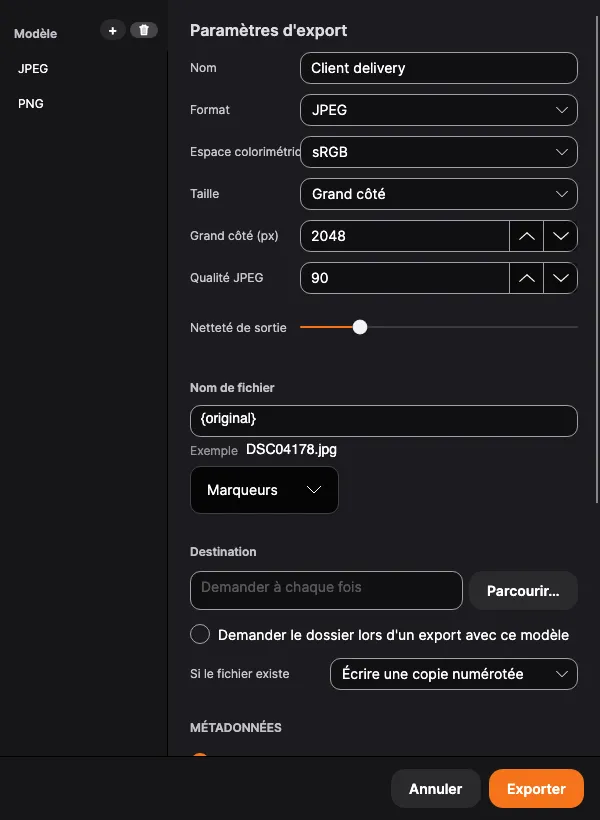
- Format — JPEG pour le partage, PNG quand il vous faut du sans perte avec transparence, TIFF 8 bits quand un imprimeur demande du TIFF, ou TIFF 16 bits (master) pour le fichier que vous finissez ailleurs. Le 8 bits est un format de livraison comme le JPEG : il reprend la taille et l’espace colorimétrique que vous avez réglés. Les deux sont compressés sans perte.
- Espace colorimétrique — sRGB pour le web et partout où vous ignorez ce qui ouvrira le fichier, Adobe RGB quand un laboratoire ou une rédaction photo le demande, Display P3 pour les écrans à large gamut. Quel que soit votre choix, le fichier porte le profil colorimétrique correspondant, pour qu’aucun logiciel n’ait à deviner.
- Taille — Taille d’origine conserve la résolution de la photographie ; Grand côté la réduit à la longueur réglée en dessous. Ni l’un ni l’autre n’agrandit jamais une photographie.
- Grand côté (px) — la longueur à laquelle le côté le plus long est mis à l’échelle. Utilisé uniquement par la taille Grand côté.
- Nom de fichier — comment les fichiers exportés sont nommés, construit à partir des marqueurs ci-dessous. L’exemple sous le champ se met à jour à mesure que vous tapez, et l’extension est toujours ajoutée pour vous.
- Destination — le dossier dans lequel ce modèle écrit. Laissez-le vide et PxlMonk demande à chaque fois.
- Demander le dossier lors d’un export avec ce modèle — pour un modèle qui a un dossier et doit tout de même demander : le dossier enregistré devient le point de départ du sélecteur, pas la réponse.
- Si le fichier existe — écrire une copie numérotée (rien d’existant n’est touché), remplacer, ou ignorer la photographie. Les photographies ignorées sont comptées et nommées dans le résultat, jamais écartées en silence.
- Qualité JPEG — le niveau de compression pour la sortie JPEG.
- Netteté de sortie — une passe d’accentuation finale adaptée à la taille de sortie.
- Traiter en pleine résolution — désactivé par défaut, et sans effet sauf si l’export est réduit. Désactivé, PxlMonk travaille à la taille qu’aura le fichier, ce qui rend rapide un export pour le web depuis un grand capteur. Activé, il parcourt toute la photographie à sa propre résolution et ne réduit qu’à la toute fin, ce qui conserve un peu plus du détail le plus fin des contours et prend nettement plus de temps. Sur une photographie de 150 mégapixels exportée en 2048 pixels, l’écart est d’un facteur quarante en temps. Activez-le pour la photographie qui compte ; laissez-le désactivé pour le reste. (darktable appelle la même chose high quality resampling.)
Le master 16 bits se comporte volontairement autrement que les deux autres : il est toujours écrit en pleine résolution, la taille et l’espace colorimétrique ne s’y appliquent donc pas, et il porte 16 bits par canal dans un espace à large gamut plutôt que 8 bits en sRGB. Cela donne à un retoucheur ou à un laboratoire une marge qu’un JPEG n’a pas. Il incorpore en outre un profil colorimétrique décrivant cet espace : sans lui, tout logiciel lirait ces valeurs à large gamut comme du sRGB et l’image sortirait visiblement fausse.
Marqueurs du nom de fichier
Section intitulée « Marqueurs du nom de fichier »Un modèle est du texte ordinaire contenant des marqueurs. Ils portent les mêmes noms dans toutes les langues, pour qu’un modèle continue de fonctionner si vous changez la langue de l’interface.
| Marqueur | Représente | Exemple |
|---|---|---|
{name} |
le nom que vous avez donné à la photographie — sinon celui de son fichier | Les mariés au bord du lac |
{original} |
le nom du fichier source, sans son extension | DSC04178 |
{n}, {n:001} |
un numéro qui s’incrémente dans cet export ; les zéros en fixent la largeur | 7, 007 |
{capturedate}, {capturedate:yyyy-MM} |
la date de prise de vue | 2026-08-10 |
{exportdate} |
la date de l’export | 2026-08-11 |
{filetype} |
jpeg, png ou tiff — utile comme dossier |
jpeg |
Une barre oblique crée un dossier dans la destination : {filetype}/{original} sépare donc les JPEG des
TIFF. Il n’y a pas de marqueur pour l’extension : elle correspond toujours au format réellement écrit, de
sorte qu’un fichier ne peut jamais prétendre être ce qu’il n’est pas. Un modèle ne peut écrire qu’à
l’intérieur du dossier de destination.
La numérotation suit l’ordre de tri de la grille, commence à 1 et recommence à chaque export.
Métadonnées
Section intitulée « Métadonnées »Inclure les métadonnées décide si le fichier exporté emporte autre chose que ses pixels au sujet de la photo. Un seul interrupteur couvre le tout : appareil, objectif, exposition et date de prise de vue, plus ce que vous écrivez dans les champs ci-dessous.
Désactivé, le fichier sort anonyme — pratique pour une capture d’écran, une maquette, ou partout où vous préférez ne pas dire avec quoi vous avez photographié.
Le profil colorimétrique n’est jamais concerné par cet interrupteur et accompagne toujours le fichier. C’est lui qui indique aux autres logiciels comment lire les couleurs ; le retirer ne rendrait pas la photo plus privée, seulement fausse.
- Auteur — qui a fait la photographie.
- Copyright — la mention, p. ex.
© 2026 Jane Doe. - Conditions d’utilisation — ce que le destinataire peut en faire. C’est le champ que lisent les services photo et les agences.
- E-mail / Site web — où vous joindre pour les licences.
Ces champs sont enregistrés avec le modèle, et non globalement, car ils appartiennent à la livraison et non à vous : une galerie client, un envoi en agence et une publication sociale portent des conditions différentes — chacune peut avoir son modèle.
Les données de l’appareil viennent de la photo elle-même. Pour un scan de film, ce sont l’appareil et l’objectif que vous avez renseignés pour le négatif, pas le boîtier qui l’a numérisé. Le fichier exporté se décrit en outre lui-même et non l’original : après un recadrage, les dimensions écrites sont celles que vous avez exportées.
Modèles d’export
Section intitulée « Modèles d’export »Enregistrez un ensemble de réglages d’export en tant que modèle pour le réutiliser en un clic — par exemple un modèle « JPEG web, 2048 px » et un modèle « TIFF pleine taille ». Choisissez un modèle enregistré dans le menu Exporter avec.
Deux s’y trouvent dès la première fois : JPEG et PNG, tous deux à la résolution propre de la photo — JPEG à 80 % de qualité, la livraison de tous les jours, et PNG là où il ne faut aucune compression. Ni l’un ni l’autre ne sait où écrire : les deux demandent un dossier la première fois, et cessent de le demander dès que vous leur en donnez un. Ce sont des modèles ordinaires : modifiez-les, renommez-les, ou supprimez celui dont vous ne vous servez jamais — il restera supprimé.
Étapes suivantes
Section intitulée « Étapes suivantes »- Prise en main — retour aux bases.
- Développer vos photos — l’éditeur complet.