Comparer des photos
Le menu Affichage de la barre de zoom détermine ce que montre l’éditeur : une seule photo, une photo confrontée à une référence, ou deux photos différentes l’une à côté de l’autre.
Avant et après
Section intitulée « Avant et après »Choisissez Avant/Après pour confronter vos modifications à une référence — l’aspect qu’avait la photo avant que vous n’y touchiez.
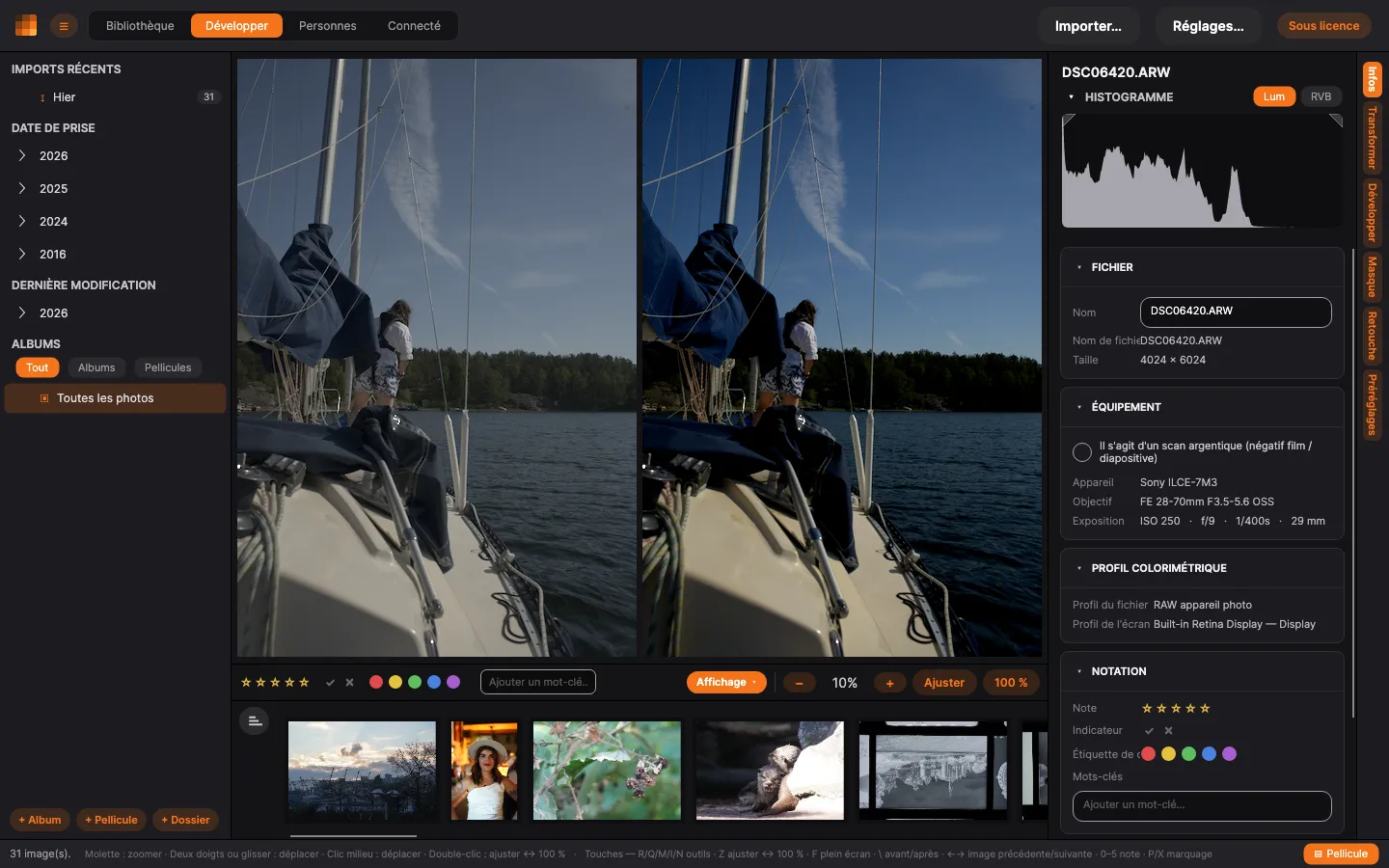
Deux références sont proposées :
- Non modifié — la photo débarrassée de tous les réglages créatifs, mais conversion conservée : un négatif argentique reste un positif, un RAW garde sa balance des blancs, les corrections optiques et la réduction du bruit restent actives. Seules vos modifications sont retirées. C’est l’option par défaut.
- À l’ouverture — l’état de la photo au moment où vous l’avez ouverte durant cette session. Répond à la question « qu’ai-je changé depuis que je me suis installé ».
Les deux sont rendues avec le recadrage et la rotation actuels, si bien que les deux versions se superposent au pixel près — vous comparez les réglages, pas le cadrage.
Deux photos
Section intitulée « Deux photos »Choisissez Deux images pour ouvrir une seconde photo à côté de celle que vous modifiez — pour retenir la meilleure d’une rafale, ou harmoniser un rendu sur une série.
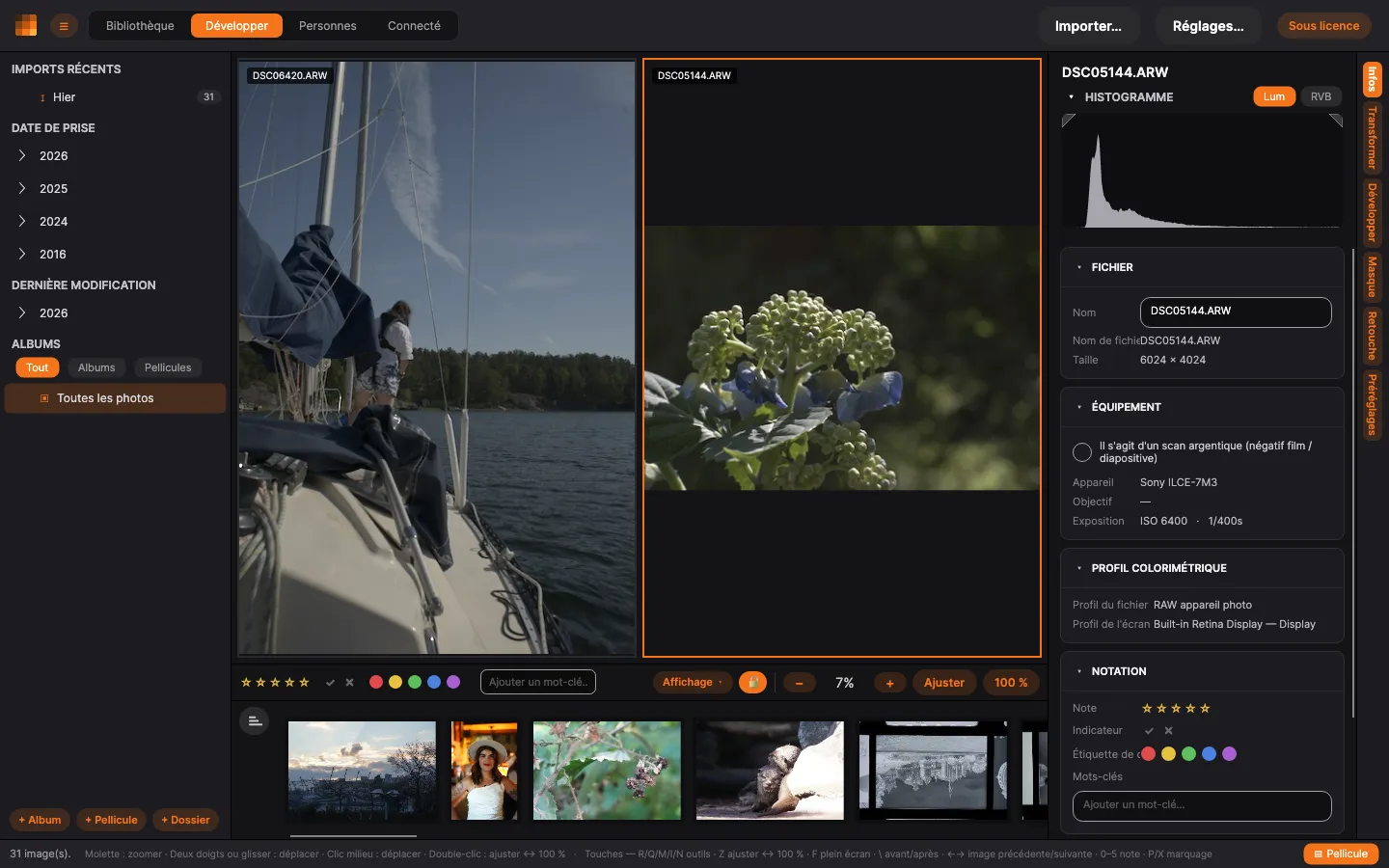
La photo que vous étiez en train de modifier reste en place, à gauche, comme référence, et la photo suivante de la bande de vignettes s’ouvre à droite. Vous pouvez aussi faire un clic droit sur n’importe quelle photo dans la bande de vignettes, la grille ou un album et choisir Ouvrir pour comparer pour placer cette photo précise dans le second volet.
Un seul volet est actif. Il porte une bordure en surbrillance et se comporte exactement comme la vue d’édition normale : les curseurs, les préréglages et l’annulation agissent sur lui, et les panneaux affichent ses valeurs. L’autre volet sert de référence — visible et rendu, mais non modifié. Cliquez sur un volet pour l’activer ; ses réglages et son historique le suivent.
Cliquer sur une photo dans la bande de vignettes — ou en ouvrir une depuis la Bibliothèque — remplace uniquement le volet actif, votre référence reste donc à l’écran pendant que vous faites défiler les candidates.
Dispositions
Section intitulée « Dispositions »Les deux comparaisons proposent les deux mêmes dispositions, depuis le même menu :
- Côte à côte — deux volets, une photo dans chacun.
- Volet — les deux photos sur tout le cadre, avec une séparation que vous faites glisser pour découvrir l’une par-dessus l’autre.
Zoom et déplacement
Section intitulée « Zoom et déplacement »Pendant une comparaison, le zoom et le déplacement agissent sur les deux photos à la fois : vous regardez toujours le même détail dans chacune — c’est tout l’intérêt quand vous départagez deux prises de la même scène.
Le cadenas de la barre de zoom rompt ce couplage et vous laisse cadrer chaque photo indépendamment — pratique quand les deux sont recadrées différemment et que vous voulez aligner un détail à la main. Cliquez d’abord sur un volet pour choisir celui que votre zoom déplacera. En le reverrouillant, la référence se recale sur la photo active.
Étapes suivantes
Section intitulée « Étapes suivantes »- Développer vos photos — l’éditeur et ses onglets.
- Préréglages — enregistrez un rendu et appliquez-le à la photo à laquelle vous vous comparez.