Développer vos photos
Double-cliquez sur une photo, ou sélectionnez-la et passez à l’onglet Développer, pour ouvrir l’éditeur. La photo occupe le centre ; l’histogramme et les panneaux d’édition sont à droite ; la bande de vignettes en bas vous permet de passer d’une photo à l’autre.
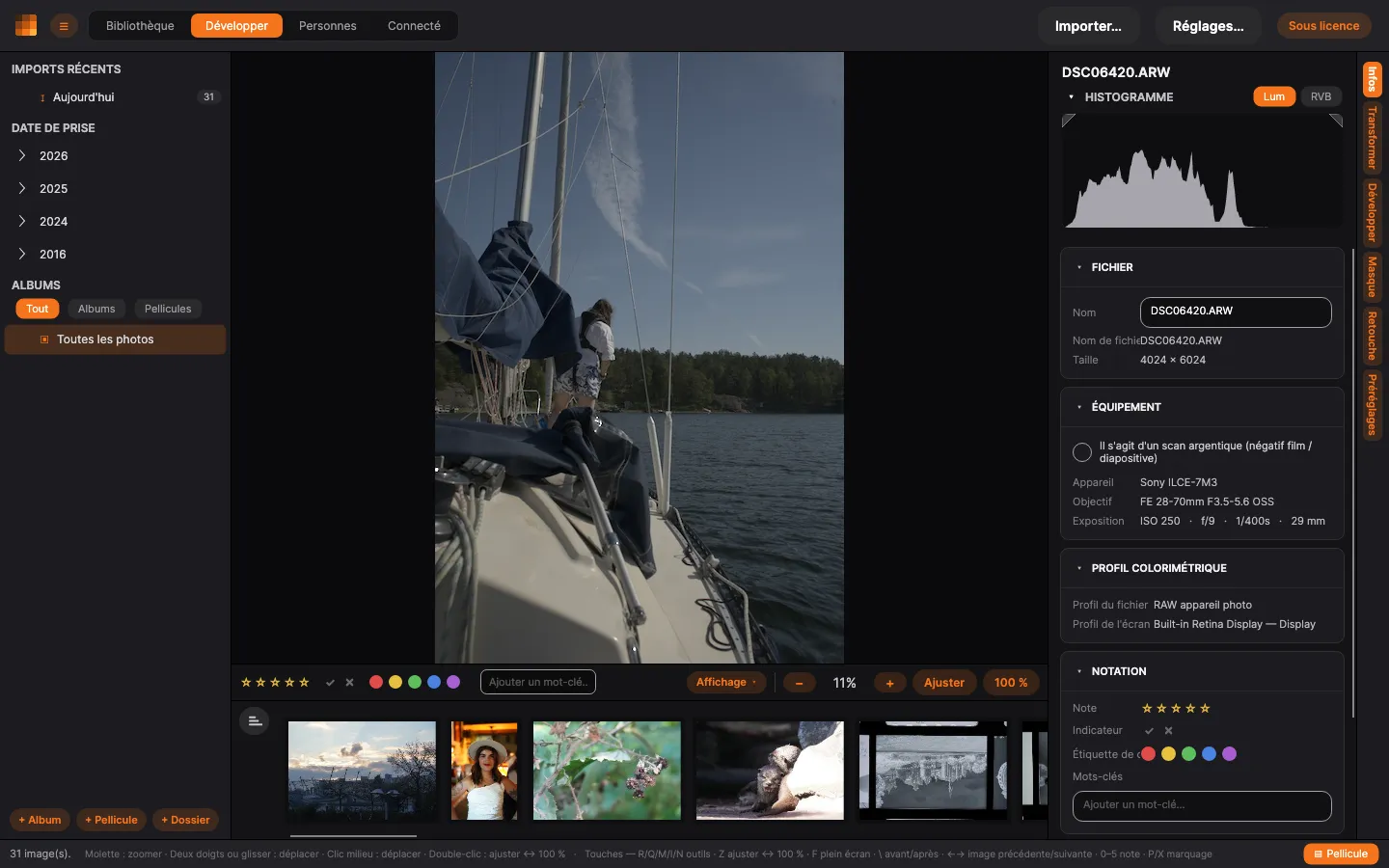
Les panneaux Info, Transformer, Film, Masque, Retouche et Préréglages sont organisés comme le panneau Développer : chaque groupe de réglages forme sa propre carte, avec ses valeurs actuelles dans l’en-tête et un lien Réinitialiser la section là où revenir à une valeur par défaut a un sens. Voir comment fonctionnent les panneaux.
Les onglets de Développer
Section intitulée « Les onglets de Développer »La barre verticale à droite permet de basculer entre les outils d’édition :
- Infos — métadonnées et tri (voir ci-dessous).
- Transformer — recadrer, redresser, corriger la perspective, pivoter et retourner.
- Développer — les réglages principaux : balance des blancs, tonalité, couleur, détail et effets.
- Masque — modifiez des zones sélectionnées de façon indépendante.
- Retouche — corrigez, clonez et supprimez la poussière ou les taches.
- Préréglages — enregistrez et appliquez des rendus.
Le panneau Infos
Section intitulée « Le panneau Infos »L’onglet Infos affiche les métadonnées de la photo et vous permet de la trier :
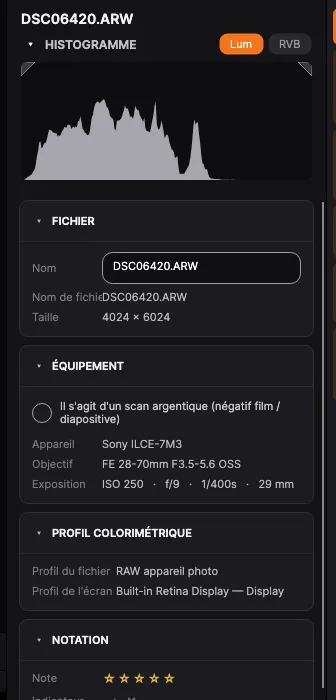
En haut se trouve l’histogramme (basculez entre luminosité et RVB). Ses deux coins supérieurs sont des interrupteurs : celui de gauche marque les ombres bouchées de la photo, celui de droite les hautes lumières brûlées. J allume et éteint les deux à la fois.
Là où ils marquent, l’image n’a plus de détail à récupérer : dans les données, l’ombre est un noir pur et la lumière un blanc pur, quoi qu’en fasse l’aperçu. Le brûlé est peint en rouge et le bouché en bleu — d’où la couleur des interrupteurs. Activez-en un, ramenez Hautes lumières ou Exposition jusqu’à faire disparaître le rouge, et vous avez récupéré tout ce qui pouvait l’être. Les marques suivent chaque zoom et s’affichent dans les deux vues de comparaison ; ce n’est qu’une façon de regarder : rien n’est ajouté à votre retouche, à votre historique ni à un préréglage.
Sous l’histogramme :
- Équipement — ce qui a pris la photo et, pour un scan, ce qui l’a numérisée, au même endroit. Appareil, Objectif et Exposition sont lus depuis les données EXIF du fichier.
- Couleur — le profil colorimétrique intégré au fichier (p. ex. Display P3, Adobe RGB (1998) ou Sans profil (sRGB) quand il n’en porte aucun ; RAW appareil photo pour un RAW) et le profil du moniteur sur lequel vous le visualisez, pour voir dans quel espace colorimétrique est l’image et comment elle est affichée.
- Note, Indicateur, Étiquette de couleur et Mots-clés — le même tri que dans la Bibliothèque, maintenu synchronisé.
- Il s’agit d’un scan argentique — activez cette option pour les scans de film afin de débloquer le flux de travail Pellicule et de renommer les lignes appareil/objectif en matériel de numérisation.
- Date de prise de vue — corrigée ici si nécessaire ; réinitialisez-la à la valeur EXIF en un clic.
Couleur de l’écran
Section intitulée « Couleur de l’écran »PxlMonk affiche l’aperçu à travers le profil colorimétrique propre à votre moniteur (son profil ICC), pour que ce que vous voyez corresponde aux vraies couleurs de la photo — et à ce qu’affichent les autres applications gérées en couleur. Sur un écran à large gamut (Display P3) — tous les Mac récents et de nombreux moniteurs Windows — cela évite que les retouches paraissent sursaturées. Déplacez la fenêtre vers un second moniteur d’un profil différent et l’aperçu s’y adapte. PxlMonk lit aussi le profil colorimétrique intégré à chaque fichier, quel qu’il soit, si bien qu’un JPEG, PNG ou TIFF en Display P3, Adobe RGB ou tout autre profil affiche ses vraies couleurs au lieu d’être supposé en sRGB.
Vous pouvez le forcer dans Réglages → Général → Espace colorimétrique de l’écran : choisissez Automatique (adapter à l’écran) ou imposez sRGB ou Display P3 — utile pour l’épreuvage écran, afin de voir le rendu d’une image dans un espace fixe.
Étapes suivantes
Section intitulée « Étapes suivantes »- Balance des blancs et tonalité — vos premiers vrais réglages.