Du RAW au JPEG finalisé
À la fin de ce tutoriel, vous aurez mené l’un de vos propres fichiers RAW de la carte au JPEG finalisé : importé, balance des blancs corrigée, tonalité travaillée, vérifié et exporté à une taille que vous pouvez envoyer à quelqu’un. C’est tout le parcours dans PxlMonk d’un seul tenant — pour que tout ce que vous lirez ensuite ait où se rattacher.
Ce qu’il vous faut : PxlMonk installé avec une bibliothèque créée (voir Prise en main), un dossier de fichiers RAW et une licence active — un essai de trente jours en cours suffit, et PxlMonk vous en propose un au premier démarrage.
Durée : environ quinze minutes.
-
Importez un dossier
Section intitulée « Importez un dossier »Cliquez sur Importer… dans la barre du haut et choisissez un dossier de fichiers RAW. PxlMonk liste ce qu’il a trouvé ; confirmez, et les photos apparaissent dans la Bibliothèque.
Prenez un petit dossier pour cet exercice — vingt ou trente prises. Une seule photo suffit pour travailler, et un import court vous amène plus vite à la partie intéressante.
-
Choisissez une photo qui a besoin de quelque chose
Section intitulée « Choisissez une photo qui a besoin de quelque chose »Cherchez dans la grille une prise qui a un défaut à corriger. Une photo avec une dominante de couleur, ou une où le ciel est clair et le sujet sombre, vous apprendra plus dans les deux étapes suivantes qu’une prise déjà parfaite.
Double-cliquez dessus. PxlMonk l’ouvre dans Développer, la photo en grand et la bande de vignettes en bas.
-
Définissez la balance des blancs
Section intitulée « Définissez la balance des blancs »Cliquez sur Développer dans la barre de droite si le panneau d’outils n’est pas déjà affiché.
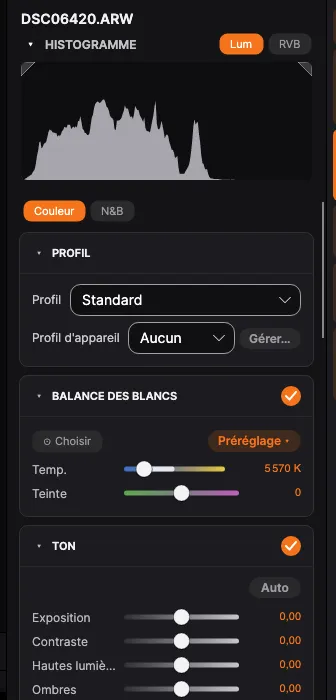
Sous Balance des blancs, cliquez sur Choisir, puis dans la photo sur quelque chose qui devrait être d’un gris moyen uni : un mur de béton, de l’asphalte, une pierre grise. Toute la photo se décale pendant que PxlMonk déduit l’éclairage de cette seule zone.
Visez le gris, pas le blanc. Un blanc vif — une chemise au soleil, le papier d’un panneau — n’a le plus souvent plus de marge dans au moins un canal de couleur, et ce sont précisément ces canaux que lit l’outil. Il vous le dira et laissera la photo intacte, mais cela vous coûte un clic : visez directement le mur gris. Les zones très sombres reçoivent la même réponse, pour la raison inverse.
Si rien n’est neutre dans le cadre, utilisez plutôt Préréglage : Lumière du jour, Nuageux, Ombre, Tungstène. Ou faites glisser Temp. à la main jusqu’à ce que l’image cesse de paraître trop orange ou trop bleue.
Faites cela en premier, avant de toucher à la luminosité. Tout jugement ultérieur sur la photo dépend de la justesse des couleurs.
-
Façonnez la tonalité
Section intitulée « Façonnez la tonalité »Sous la balance des blancs se trouvent les curseurs de tonalité. Appuyez sur Auto pour obtenir un point de départ équilibré, puis ajustez :
- Exposition — montez ou descendez toute la photo jusqu’à ce que le sujet soit là où vous le voulez.
- Hautes lumières — baissez-les là où un ciel ou un mur ensoleillé est devenu plat et clair. Le détail est dans le RAW ; c’est ce curseur qui va le chercher.
- Ombres — montez-les pour ouvrir les zones sombres.
- Contraste — en dernier, et doucement. Il multiplie ce que les trois autres viennent de faire.
Double-cliquez sur un curseur pour le remettre à zéro. Rien de tout cela n’est destructif : votre fichier RAW n’est jamais modifié, et Réinitialiser toutes les modifications rend à la photo l’état dans lequel elle s’est ouverte.
-
Vérifiez ce que vous avez vraiment changé
Section intitulée « Vérifiez ce que vous avez vraiment changé »On se convainc vite qu’une retouche est bonne. Appuyez sur \ pour basculer l’image entière entre votre version et l’originale intacte.
Si votre version ne l’emporte pas nettement, mieux vaut le savoir maintenant qu’après l’export. Revenez à l’étape 4 et enlevez-en un peu — les débutants en font trop avec Contraste et Ombres plus qu’avec quoi que ce soit d’autre.
Zoomez ensuite à 100 % et regardez la partie la plus sombre de la photo. Remonter les ombres fait remonter le bruit qui s’y cachait ; si c’est granuleux, c’est à cela que sert la réduction du bruit.
-
Exportez
Section intitulée « Exportez »Faites un clic droit sur la photo — dans la bande de vignettes ou de retour dans la Bibliothèque — et choisissez Exporter….
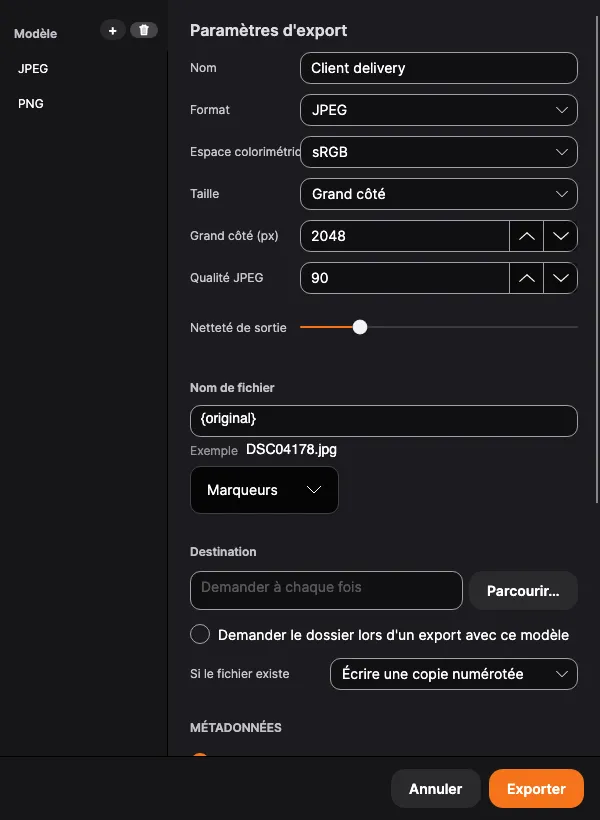
Pour un JPEG que vous pouvez envoyer :
- Format — JPEG.
- Grand côté — environ 2048 px. Largement suffisant pour un écran, assez petit pour un e-mail.
- Qualité JPEG — élevée, mais pas au maximum ; les derniers pour-cent coûtent beaucoup de poids de fichier et personne ne les voit.
- Netteté de sortie — laissez-la activée. Elle compense l’adoucissement dû au redimensionnement.
Choisissez un dossier de destination et exportez. Ce JPEG est un nouveau fichier — votre RAW reste intact et demeure dans la bibliothèque, vos retouches attachées.
Ce que vous devriez voir maintenant
Section intitulée « Ce que vous devriez voir maintenant »Un JPEG dans le dossier que vous avez choisi, avec des couleurs justes, un sujet ni trop sombre ni brûlé, et sans bruit visible. Ouvrez-le hors de PxlMonk pour vérifier : il doit ressembler à ce que vous voyiez dans l’éditeur.
De retour dans la Bibliothèque, la photo porte vos retouches. Rouvrez-la quand vous voulez ; rien de ce que vous avez fait n’a été figé.
Pour aller plus loin
Section intitulée « Pour aller plus loin »Vous venez d’utiliser une fraction de l’éditeur. Ce qui rapporte le plus ensuite, à peu près dans cet ordre :
- Organiser votre bibliothèque — notez et marquez au fil de l’eau, pour retrouver la bonne photo au lieu de la chercher en faisant défiler.
- Transformer — recadrer et redresser. Souvent plus décisif pour une photo que n’importe quel curseur.
- Préréglages — quand vous avez fait la même retouche trois fois, enregistrez-la.
- Masques — quand la photo demande un ciel plus sombre mais pas un sujet plus sombre.
- Balance des blancs et tonalité — la référence complète de chaque réglage touché ici, plus l’étalonnage des couleurs, la TSL, le contraste local et l’accentuation.