Variantes
Certaines images n’ont pas une seule bonne réponse. Une variante est une deuxième version de la même photo : ses propres retouches, sa propre note, son propre recadrage — et aucun fichier supplémentaire sur le disque. L’original est seulement lu ; rien n’est dupliqué.
En créer une
Section intitulée « En créer une »Clic droit sur une photo dans la grille ou dans la pellicule, puis Créer une variante. Elle part de l’état actuel de la photo : vous poursuivez donc le rendu que vous avez déjà au lieu de tout reprendre, et elle s’ouvre aussitôt.
Les mots-clés et l’appartenance aux albums suivent. La note, le marqueur et l’étiquette de couleur, non : la variante n’a pas encore été jugée, et cinq étoiles recopiées mettraient deux fois la même image dans chaque filtre.
Les voir
Section intitulée « Les voir »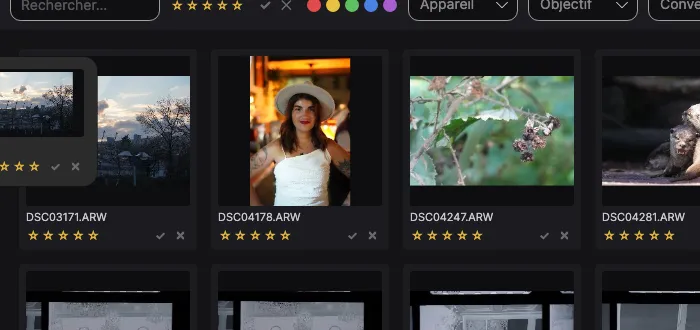
Dans la grille et dans les albums, une photo qui a des variantes reste une seule vignette, dessinée comme une petite pile, avec une étiquette indiquant le nombre de versions. Cliquez sur la photo — ou sur l’étiquette — et elles s’ouvrent en dessous. C’est dans un album que cela compte le plus : vous y avez mis une image, et l’album continue d’en montrer une.
Dans ce volet, les versions se comportent comme des vignettes : notez-les, marquez-les retenues ou rejetées, jugez-les les unes contre les autres sans quitter le panneau. Un clic en sélectionne une, ⌘/Ctrl-clic en ajoute d’autres à la sélection — exporter deux versions sur trois devient une sélection et non un détour —, un double-clic en ouvre une et le clic droit donne le menu habituel. Un clic sur une autre photo ferme le panneau et y va d’un seul geste.
Pour ajouter une version à une sélection déjà commencée, faites ⌘/Ctrl-clic sur la pile : le panneau s’ouvre sans toucher à ce que vous aviez choisi, et la version que vous prenez s’y ajoute. Laquelle — c’est précisément la question, et l’image principale n’en serait qu’une supposition.
Dans la pellicule, où tout tient sur une seule ligne, le groupe se déplie latéralement : les versions se placent côte à côte, un peu plus petites que l’image principale et reliées par un trait en dessous. Il s’ouvre de lui-même dès que vous ouvrez l’une d’elles — les autres versions sont ce que vous cherchez ensuite — et se referme quand vous passez à une autre photo. L’étiquette le plie ou le déplie à tout moment.

L’une d’elles est l’image principale : celle qui représente le groupe et agit pour lui. Noter, exporter ou supprimer une pile ne touche que l’image principale, jamais toutes en silence ; lorsque vous visez vraiment l’ensemble, le menu contextuel propose appliquer à toutes les variantes.
Pour confier ce rôle à une autre version, faites un clic droit dessus et choisissez Définir comme image principale.
Travailler avec
Section intitulée « Travailler avec »Une variante se comporte comme n’importe quelle autre photo. Elle se note et se marque seule, entre seule dans les albums, peut s’ouvrir à côté d’une autre photo pour la comparaison et s’exporte seule. Comparer deux variantes côte à côte est précisément leur raison d’être : clic droit sur l’une et Ouvrir pour comparer, comme décrit dans Comparer des photos.
À l’export, l’image principale garde le nom du fichier et les autres portent leur numéro :
DSC04961.jpg et DSC04961-1.jpg arrivent donc côte à côte au lieu de s’écraser.
En supprimer une
Section intitulée « En supprimer une »Clic droit sur une variante, puis Supprimer la variante. Si elle porte ses propres retouches, PxlMonk demande confirmation — annuler ne ramène pas une variante supprimée. La photo et ses autres versions restent.
La dernière version d’une photo ne peut pas être supprimée ainsi ; ce serait supprimer la photo, ce dont la commande Supprimer s’occupe comme il se doit.
Où elles vivent
Section intitulée « Où elles vivent »Les variantes sont conservées dans votre bibliothèque et écrites en plus dans le fichier
.xmp de la photo, à côté de ses retouches — un seul fichier, pas un par variante. Elles
survivent donc à un catalogue reconstruit et voyagent avec les photos vers une autre
machine, à condition que le .xmp voyage aussi.
Si votre licence redescend en Free, les variantes déjà créées ne sont pas supprimées :
PxlMonk les garde dans le .xmp et affiche l’image principale. Elles reviennent avec Pro.