Développement argentique
PxlMonk dispose d’un flux de travail dédié au film scanné : il inverse les négatifs, supprime la base orange du film et vous offre des contrôles de tonalité propres au film — le tout de manière non destructive.
Marquer la photo comme un scan
Section intitulée « Marquer la photo comme un scan »D’abord, dans le panneau Infos, activez Il s’agit d’un scan argentique (négatif film / diapositive). Cela déverrouille l’onglet Pellicule dans la barre latérale de droite et renomme les lignes appareil/objectif selon votre matériel de numérisation.
Convertir le scan
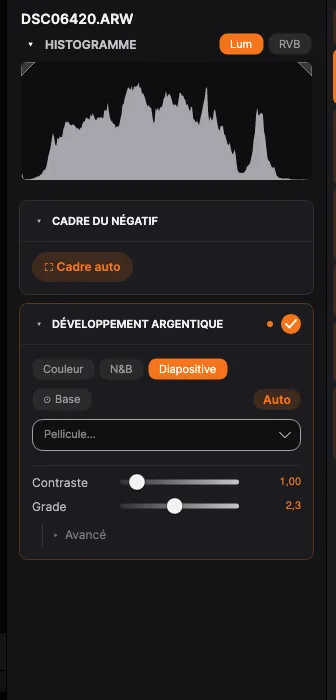
Section intitulée « Convertir le scan »Ouvrez l’onglet Pellicule et allumez la section Développement analogique avec l’interrupteur de son en-tête. PxlMonk inverse l’image et l’équilibre. Définissez ensuite le type d’original :
- Couleur — un négatif couleur.
- N&B — un négatif noir et blanc.
- Diapositive — une diapositive positive (pas d’inversion).
Utilisez Cadre auto pour détecter la vue du film et la recadrer, et Base (avec l’équilibrage Auto) pour échantillonner et neutraliser la base orange du film.
Photographier une bande entière fonctionne aussi : le cadre auto coupe aux séparations entre les vues, qu’il s’agisse de film transparent ou des barres du porte-film. Si les vues sont presque bord à bord, une partie de la voisine peut passer ; faites glisser les poignées jusqu’à la vue voulue.
S’il n’y a aucune bordure à trouver — un scan sans bordure, ou une image qui n’a jamais été du film —, le cadre auto laisse la photo telle quelle.
Le film est rarement posé bien droit : le cadre peut donc être incliné, et le cadre auto règle cet angle pour vous. Pour l’ajuster, faites glisser en dehors du cadre et il pivote. Un glissement à l’intérieur le déplace, les poignées le redimensionnent — le tout dans la direction du cadre lui-même, si bien qu’un cadre incliné s’étend le long de ses propres bords et non de ceux de l’écran.
Le faire pivoter ici l’aligne sur le film, pas sur l’image : cela détermine quelle partie du scan est votre photographie, afin que la densité soit mesurée sur du film seul et non sur un coin d’amorce. Redresser l’image est autre chose, cela se trouve sous Transformer et reste à votre main.
Affiner le rendu
Section intitulée « Affiner le rendu »Sous les contrôles de tonalité du film, façonnez le résultat :
- Contraste et Grade — le contraste global et le grade de tonalité.
- Rouge γ / Bleu γ — le gamma par canal pour corriger la dérive chromatique.
- Choisissez une Pellicule pour émuler la réponse d’un film particulier.
Étapes suivantes
Section intitulée « Étapes suivantes »- Balance des blancs et tonalité — d’autres ajustements après la conversion.
- Exportation — enregistrez le positif final.