Votre bibliothèque
Une bibliothèque est le catalogue de PxlMonk : une base de données de vos photos, de leurs modifications et de leur organisation. Les fichiers photo eux-mêmes restent là où ils sont, ou bien ils sont rangés dans un dossier géré par PxlMonk — ce choix est la chose la plus importante à comprendre à son sujet.
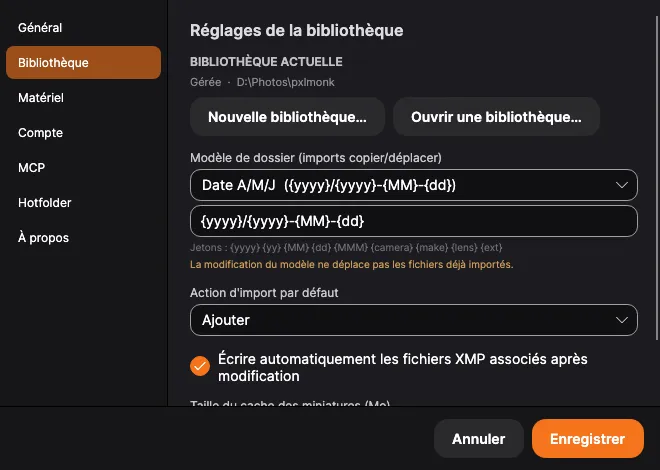
Ouvrez Réglages → Bibliothèque pour consulter et gérer la bibliothèque en cours.
Gérée ou référencée
Section intitulée « Gérée ou référencée »Vous faites ce choix à la création d’une bibliothèque, et il n’est pas modifiable ensuite :
- Bibliothèque référencée — PxlMonk indexe vos fichiers sur place et ne les déplace jamais. Votre arborescence de dossiers existante reste exactement telle quelle. C’est l’option par défaut.
- Bibliothèque gérée — PxlMonk possède un dossier racine géré dans lequel il place les originaux importés, organisés selon le modèle de dossier. Idéal si vous voulez une bibliothèque unique, bien rangée et autonome.
La ligne BIBLIOTHÈQUE ACTUELLE indique le mode utilisé et, pour une bibliothèque gérée, où se trouve sa racine.
Plusieurs bibliothèques
Section intitulée « Plusieurs bibliothèques »Vous n’êtes pas limité à une seule. Nouvelle bibliothèque… en crée une autre ; Ouvrir une bibliothèque… bascule vers une bibliothèque existante. Une seule bibliothèque est ouverte à la fois, et PxlMonk rouvre la dernière au démarrage.
Ce que l’import fait de vos fichiers
Section intitulée « Ce que l’import fait de vos fichiers »L’Action d’import par défaut détermine ce qu’il advient de chaque fichier que vous importez — et vous pouvez la remplacer pour chaque import :
- Ajouter — indexer le fichier là où il se trouve. Rien n’est copié ni déplacé. (L’option par défaut.)
- Copier — copier le fichier dans la racine gérée, puis indexer la copie. Votre original ne bouge pas.
- Déplacer — déplacer le fichier dans la racine gérée, puis l’y indexer. L’original disparaît de son ancien emplacement.
Le modèle de dossier
Section intitulée « Le modèle de dossier »Pour les imports Copier et Déplacer, le modèle de dossier détermine le sous-dossier dans lequel
chaque fichier atterrit sous la racine gérée. Choisissez un préréglage (comme Date Y/M/D) ou
écrivez le vôtre à l’aide de ces jetons :
{yyyy} {yy} {MM} {dd} {MMM} {camera} {make} {lens} {ext}
Ainsi, {yyyy}/{yyyy}-{MM}-{dd} classe une photo du 25 mai 2024 dans 2024/2024-05-25.
Autres réglages de la bibliothèque
Section intitulée « Autres réglages de la bibliothèque »-
Écrire automatiquement les fichiers XMP associés après modification — conserve un fichier associé à côté de chaque photo, afin que vos modifications suivent le fichier. Le fichier associé porte le nom complet de la photo, extension comprise :
IMG_0042.CR2.xmp, et nonIMG_0042.xmp. C’est ce qui empêche un raw et un JPEG de la même prise — ou deux appareils ayant tous deux compté jusqu’à 0042 — d’écraser mutuellement leurs modifications. darktable et digiKam cherchent le même nom ; Lightroom et Bridge cherchent le nom plus court et ne trouveront pas ces fichiers. Les fichiers associés écrits par d’autres logiciels sous le nom court restent lus, tant qu’il est clair à quelle photo ils appartiennent. Vos étoiles, libellés de couleur et mots-clés vont dans le même fichier, écrits sous la forme standard que lit tout autre logiciel — une note attribuée ici apparaît donc dans Lightroom, darktable ou digiKam. Cela marche aussi dans l’autre sens : importez une bibliothèque dont les fichiers associés portent déjà des notes et des mots-clés, et ils suivent les photos au lieu d’être laissés derrière. Une photo rejetée est enregistrée comme tout le monde l’enregistre, par une note de −1 ; un pick n’a pas d’équivalent standard et reste dans PxlMonk.Le fichier est écrit un instant après que vous cessez de modifier, et non à chaque touche : monter de 0 à 5 sur une photo pendant un tri écrit une fois, pas six.
-
Taille du cache des miniatures (Mo) — l’espace disque alloué aux miniatures mises en cache. Si vous le réglez trop bas, la navigation regénère les miniatures (et redécode les fichiers RAW) en permanence.
Étapes suivantes
Section intitulée « Étapes suivantes »- Hotfolder — importez automatiquement depuis un dossier surveillé.
- Organiser votre bibliothèque — notez, marquez et regroupez ce que vous avez importé.