KI-Integration (MCP)
PxlMonk kann als lokaler MCP-Server fungieren und lässt einen KI-Agenten — Claude Code, Claude Desktop, Cursor oder VS Code — deine Bibliothek durchsuchen und Bearbeitungen und Exporte für dich ausführen. Öffne Einstellungen → MCP, um ihn einzurichten.
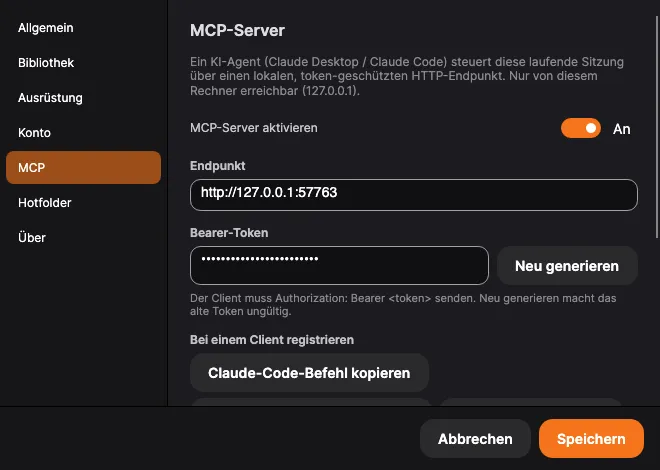
Den Server aktivieren
Abschnitt betitelt „Den Server aktivieren“Aktiviere MCP-Server aktivieren. PxlMonk beginnt, an einem lokalen Endpunkt
(http://127.0.0.1:<port>) zu lauschen, und zeigt ein Bearer-Token an. Ein Client muss dieses Token als
Authorization: Bearer <token> senden. Nutze Neu generieren, um das Token zu erneuern — das macht das
alte sofort ungültig.
Einen Client verbinden
Abschnitt betitelt „Einen Client verbinden“Wähle unter Bei einem Client registrieren dein Werkzeug:
- Claude-Code-Befehl kopieren — kopiert einen fertigen
claude mcp add …-Befehl; füge ihn in ein Terminal ein. - Konfiguration kopieren (JSON) — kopiert ein Konfigurations-Snippet für Clients, die eine JSON-Konfigurationsdatei verwenden.
- Zu Cursor hinzufügen / Zu VS Code hinzufügen — öffnet den Editor und registriert PxlMonk mit einem Klick.
Diese registrieren einen Launcher, der PxlMonk bei Bedarf startet, sodass du das Token nicht selbst in die Client-Konfiguration einfügst.
Steuern, was der Agent darf
Abschnitt betitelt „Steuern, was der Agent darf“Die Berechtigungen-Kontrollkästchen sind deine Erlaubnisfläche — gewähre nur, was du möchtest:
- Bearbeiten — lässt den Agenten Entwicklungseinstellungen ändern und Bewertung, Markierung, Farbmarkierung und Tags eines Fotos setzen.
- Exportieren — lässt ihn Fotos exportieren.
- Destruktiv — erlaubt destruktive Aktionen (wie das Löschen).
Lässt du eine Berechtigung aus, kann der Agent sie schlicht nicht ausführen.
Er findet die Fotos, um die es geht, auf denselben Wegen wie du: über Bewertung, Markierung, Farbmarkierung, Tag, Kamera, Objektiv, Aufnahmedatum, Album oder ein Wort im Dateinamen — oder indem er schlicht übernimmt, was du gerade auf dem Bildschirm gefiltert hast.
In Entwickeln erreicht er inzwischen alle Regler: Belichtung und Weißabgleich, Ton und Farbe, Klarheit, Struktur und Dunst, Schärfung und Rauschminderung, Vignette und Korn sowie Farbe oder Schwarzweiß — dazu die HSL-Regler je Farbe, den Schwarzweiß-Mixer, die Farbstufen und die Gradationskurven. Er rechnet dabei in derselben Skala von −100 bis 100 wie Lightroom, ein Wert, den du nennst, bedeutet also das, was du erwartest.
Er kann außerdem deine Vorgaben, LUTs und Kameraprofile anwenden und die Objektivkorrektur schalten — immer aus dem, was tatsächlich da ist. Einen erfundenen Namen weist er mit der echten Liste zurück, statt stillschweigend nichts zu tun.
Und er kann einsortieren: Fotos in Alben legen oder herausnehmen, ein neues Album anlegen und eine weitere Fassung eines Fotos anlegen, um darin etwas auszuprobieren, ohne deine anzurühren. Gelöscht wird nie etwas — ein Foto aus einem Album zu nehmen lässt das Foto, wo es ist.
Auch die automatischen Korrekturen stehen ihm offen: Foto geraderücken, Architektur automatisch ausrichten, das Seitenverhältnis des Zuschnitts setzen, die Staubentfernung laufen lassen und ein Filmnegativ umwandeln.
Er kann die KI-Rauschminderung auch laufen lassen — nicht nur einschalten. Das sind zwei verschiedene Dinge, und dazwischen liegen Minuten: Einschalten hält die Entscheidung fest, das Bild dazu entsteht erst, wenn das Modell über das ganze Foto gelaufen ist. Bittest du einen Assistenten jetzt darum, ein Foto zu entrauschen, wartet er das ab — im selben Aufgabenbereich, den du auch selbst im Blick hättest — und sagt dir, wann es fertig ist oder dass du abgebrochen hast. Ein Foto, das schon entrauscht wurde, wird nicht noch einmal gerechnet.
Und er kann dir eine fertige Maske abliefern. Malen kann er nicht — ein Pinselstrich über eine Schnittstelle sind Koordinaten ohne Bedeutung —, aber er kann ein Foto ansehen, herausfinden, wo Himmel oder Motiv liegen, und das als Auswahl übergeben, die du dann selbst einstellst. Die Maske kommt als eigene Ebene, lässt sich mit gemalten kombinieren und übersteht einen Neustart.
Er kann außerdem eine von dir gemalte Maske rastern — das ist es, was ihn an deiner Auswahl arbeiten lässt statt nur daneben. Deine Striche werden dabei nicht verbraucht: die gemalte Ebene wird ausgeschaltet und bleibt, du kannst sie jederzeit wieder einschalten.
Damit schließt sich der Kreis: Er kann deine Maske rastern, das Bild lesen, es verfeinern und zurückgeben — ersetzen darf er dabei nur Masken, die er selbst geliefert hat. Deine liest er, aber überschreibt sie nie. Das automatische Ausrichten lehnt bei einem Motiv ab, dessen Linien nicht zusammenpassen — und sagt das, statt so zu tun.
Beim Lesen der Entwicklungseinstellungen bekommt er jetzt auch die Ebenen aufgezählt: wie jede heißt, ob sie eingeschaltet ist, wie stark sie wirkt und woraus ihre Maske besteht — ein linearer Verlauf, ein radialer, Pinselstriche, ein Helligkeits- oder Farbbereich oder ein geliefertes Bild — samt der Angabe, welche Teile von dir stammen und welche er selbst geliefert hat. Das ist die Beschreibung, nicht die Maske selbst; für das Ergebnis fragt er eine Vorschau an. Vorher konnte ein Assistent gar nicht erkennen, dass es überhaupt eine Ebene gibt — er arbeitete über deinen lokalen Anpassungen, ohne von ihnen zu wissen.
Was deine Lizenz dazu beitragen muss
Abschnitt betitelt „Was deine Lizenz dazu beitragen muss“Ohne aktive Lizenz sind diese Werkzeuge abgeschaltet. PxlMonk läuft dann nur lesend, und ein Assistent wäre sonst der Weg daran vorbei — die Werkzeuge setzen dieselben Entwicklungseinstellungen, die das Fenster ausgraut. Jedes von ihnen, auch die nur lesenden, antwortet stattdessen mit dem Hinweis, eine Lizenz zu importieren.
Dasselbe gilt für eine Funktion, die nach dem Ende deines Update-Fensters erschienen ist: Das Werkzeug dafür verweigert und sagt es, genau wie die Anwendung. Alles, was deine Lizenz abdeckt, funktioniert weiter, auf jedem Build.
Weitere Einstellungen
Abschnitt betitelt „Weitere Einstellungen“Das Einstellungen-Fenster enthält außerdem Bibliothek (verwaltet/referenziert, Ordnervorlage, Import-Standardwerte), Ausrüstung, Konto (deine Lizenzstufe), Hotfolder (einen überwachten Ordner automatisch importieren) und Über.
Nächste Schritte
Abschnitt betitelt „Nächste Schritte“- Erste Schritte — die Grundlagen.