Maskieren
Masken lassen dich einen Teil eines Fotos anpassen statt das Ganze — einen hellen Himmel abdunkeln, ein Gesicht aufhellen, einen Vordergrund erwärmen. Öffne ein Foto und klicke rechts in der Leiste auf Maske.
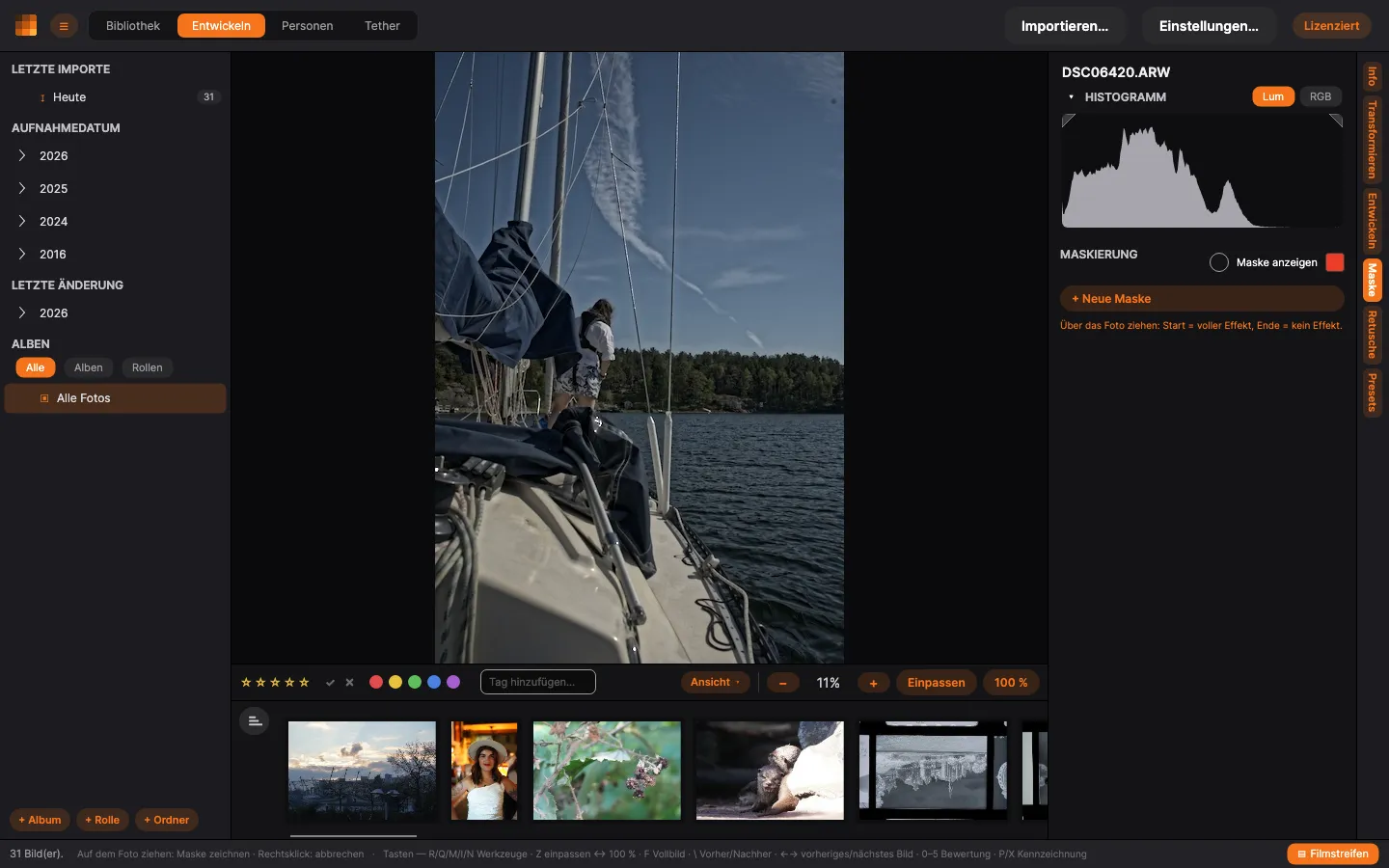
Eine Maske erstellen
Abschnitt betitelt „Eine Maske erstellen“Klicke auf + Neue Maske und wähle, wonach die Maske auswählen soll:
-
+ Linear — ein linearer Verlauf. Ziehe über das Foto: Der Effekt ist am Anfang des Ziehens voll und blendet bis zum Ende auf nichts aus.
-
+ Radial — eine kreisförmige/elliptische Maske; ziehe, um sie zu platzieren und zu dimensionieren.
-
Pinsel — male die Maske von Hand direkt aufs Foto. Ein Ring zeigt die Pinselgröße; ziehe über den gewünschten Bereich. Größe bestimmt die Breite — oder dreh das Mausrad über dem Foto, um sie zu ändern —, Härte die Weichheit des Randes, Fluss, wie stark jeder Strich malt, und Glättung beruhigt den Strich gegen Handzittern. Halte beim Malen Alt (⌥), um zu radieren — der Ring wird rot und der Strich wischt Deckung wieder aus der Maske heraus; loslassen malt weiter. Eine ausgewählte Pinselmaske nimmt den Pinsel wieder auf, sodass du daran weiterarbeiten kannst; ein Rechtsklick aufs Foto — oder
Esc— legt ihn wieder weg, ohne die Maske abzuwählen. Der Strich bleibt am Bild verankert, also sitzt er weiter richtig, wenn du danach zuschneidest oder drehst.Eine gemalte Maske lässt sich in eine Pixel-Ebene rastern — über den Knopf in der Zeile der Ebene. Das macht ein Bild aus der Maske auf einer eigenen Ebene und schaltet die gemalte aus; deine Striche bleiben, wo sie sind, schalte sie einfach wieder ein, wenn du weitermalen willst. Der Grund, es zu tun: an einem Bild kann ein KI-Assistent arbeiten, an Pinselstrichen nicht. Eine gerasterte Maske liegt im Bibliotheks-Ordner, statt in der XMP-Seitendatei mitzuwandern.
Zwei weitere wählen danach aus, wie das Foto aussieht, statt danach, wo du ziehst. Sie beginnen eine eigene Maske und lassen sich ebenso zu einer bestehenden hinzufügen:
- Helligkeit — alles innerhalb eines Helligkeitsbereichs. Mit Von und Bis greifst du die Lichter, die Schatten oder ein Band dazwischen heraus, mit Weichheit bestimmst du, wie sanft die Auswahl endet. Lass etwas Weichheit stehen: Eine harte Kante zieht eine sichtbare Kontur durchs Bild, überall dort, wo die Helligkeit die Schwelle überschreitet.
- Farbe — klicke im Foto auf die gewünschte Farbe, und alles, was ihr nahekommt, wird ausgewählt. Farbton dreht die anvisierte Farbe — grob picken, dann nachjustieren; das ist der Weg, wenn die gewünschte Farbe nirgends sauber allein vorkommt. Toleranz legt fest, was noch als nah gilt. Die Helligkeit bleibt bewusst außen vor, dieselbe rote Fläche wird also in praller Sonne und im Schatten erfasst — einmal auf das Auto geklickt, und die Schattenseite kommt mit.
Beide haben zusätzlich Radius und Empfindlichkeit. Das ist keine Kosmetik: Eine rein pixelweise entschiedene Auswahl macht aus dem Bildrauschen Streusel — einzelne Pixel drin, ihre Nachbarn draußen — und keine noch so weiche Bereichsgrenze hilft dagegen, denn der Bereich wirkt auf die Helligkeit, die Streusel sind räumlich. Radius glättet die Auswahl über das Bild, Empfindlichkeit bestimmt, wie entschieden diese Glättung an echten Kanten haltmacht — damit die Auswahl dort bleibt, wo das Motiv tatsächlich endet.
Maske anzeigen legt den ausgewählten Bereich als Overlay darüber, sodass du genau siehst, was sie abdeckt. Das Farbfeld daneben wechselt die Overlay-Farbe — praktisch, wenn das voreingestellte Rot auf ein rotes Motiv fällt. Eine Farbmaske zeigt zudem ihre Zielfarbe als Farbfeld.
Den maskierten Bereich anpassen
Abschnitt betitelt „Den maskierten Bereich anpassen“Wenn eine Maske ausgewählt ist, erscheinen ihre Anpassungsregler — Belichtung, Kontrast, Lichter, Tiefen, Temp., Tönung, Sättigung und Stärke. Sie wirken nur innerhalb der Maske.
Darunter, unter Detail, folgen Dunst, Klarheit, Struktur und Schärfen. Es sind dieselben vier wie im rechten Bedienfeld, nur auf den maskierten Bereich allein: einen fernen Höhenzug klären, ohne den Vordergrund anzufassen; einer Felswand Struktur geben und den Himmel glatt lassen; nur die Augen schärfen. Diese vier sehen sich die Umgebung jedes Bildpunkts an und kosten deshalb, anders als die Regler darüber, spürbar Rechenzeit — bei einer oder zwei Masken merken Sie davon nichts, ein Foto mit mehreren Masken mit Klarheit oder Dunst baut sich beim Ziehen aber langsamer neu auf.
Teile kombinieren
Abschnitt betitelt „Teile kombinieren“Eine Maske kann aus mehreren Teilen bestehen. Unter der ausgewählten Maske öffnen Hinzufügen und Abziehen jeweils dieselbe Liste von Arten — Operation und Art werden also in einem Zug gewählt, und es gibt keinen Modus, den man vorher setzen müsste.
Jeder Teil zeigt seine eigene Schwarzweiß-Vorschau und seine Operation als Zeichen: + hinzugefügt, − abgezogen, ∩ geschnitten. Ein Klick darauf wechselt sie. Das Zahnrad öffnet die Einstellungen des Teils, und dort lässt er sich auch umkehren. So baust du präzise Auswahlen aus einfachen Formen auf.
Nächste Schritte
Abschnitt betitelt „Nächste Schritte“- Presets — einen Look speichern und wiederverwenden.
- Fotos entwickeln — zurück zum vollständigen Editor.