Weißabgleich & Tonwerte
Der Reiter Entwickeln enthält PxlMonks zentrale Anpassungen. Für die meisten Fotos reichen Weißabgleich und Tonwerte für ein tolles Ergebnis. Öffne ein Foto und klicke dann in der rechten Leiste auf Entwickeln.
Wie die Panels funktionieren
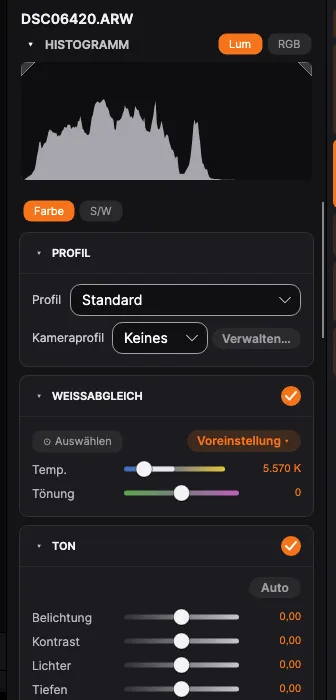
Abschnitt betitelt „Wie die Panels funktionieren“Jede Gruppe von Anpassungen – Weißabgleich, Tonwerte, Tonwertkurve, Detail und die übrigen – ist eine eigene Karte. Die Kopfzeile jeder Karte sagt dir vier Dinge, ohne dass du sie öffnen musst:
- Der Pfeil links klappt die Karte auf und zu. Ein Klick irgendwo auf die Kopfzeile genügt.
- Der Name der Sektion.
- Die aktuellen Werte rechts: die ein bis zwei Einstellungen, die du geändert hast, in Orange. Eine unveränderte Sektion zeigt stattdessen eine schlichte Zusammenfassung – Linear, LUT: None, das Korn-Profil – oder einen Strich, wo es nichts zusammenzufassen gibt. Eine offene Karte zeigt hier nichts, denn die Werte stehen direkt darunter.
- Ein Schalter ganz außen schaltet die ganze Sektion aus. Das Bild wird gerendert, als gäbe es diese Sektion nicht, und alles darin bleibt genau so, wie du es hinterlassen hast – schalte sie wieder ein, und deine Einstellungen sind zurück. Das Ausschalten gehört zu deiner Bearbeitung: es lässt sich rückgängig machen, wird mit dem Foto gespeichert und wandert in eine Voreinstellung.
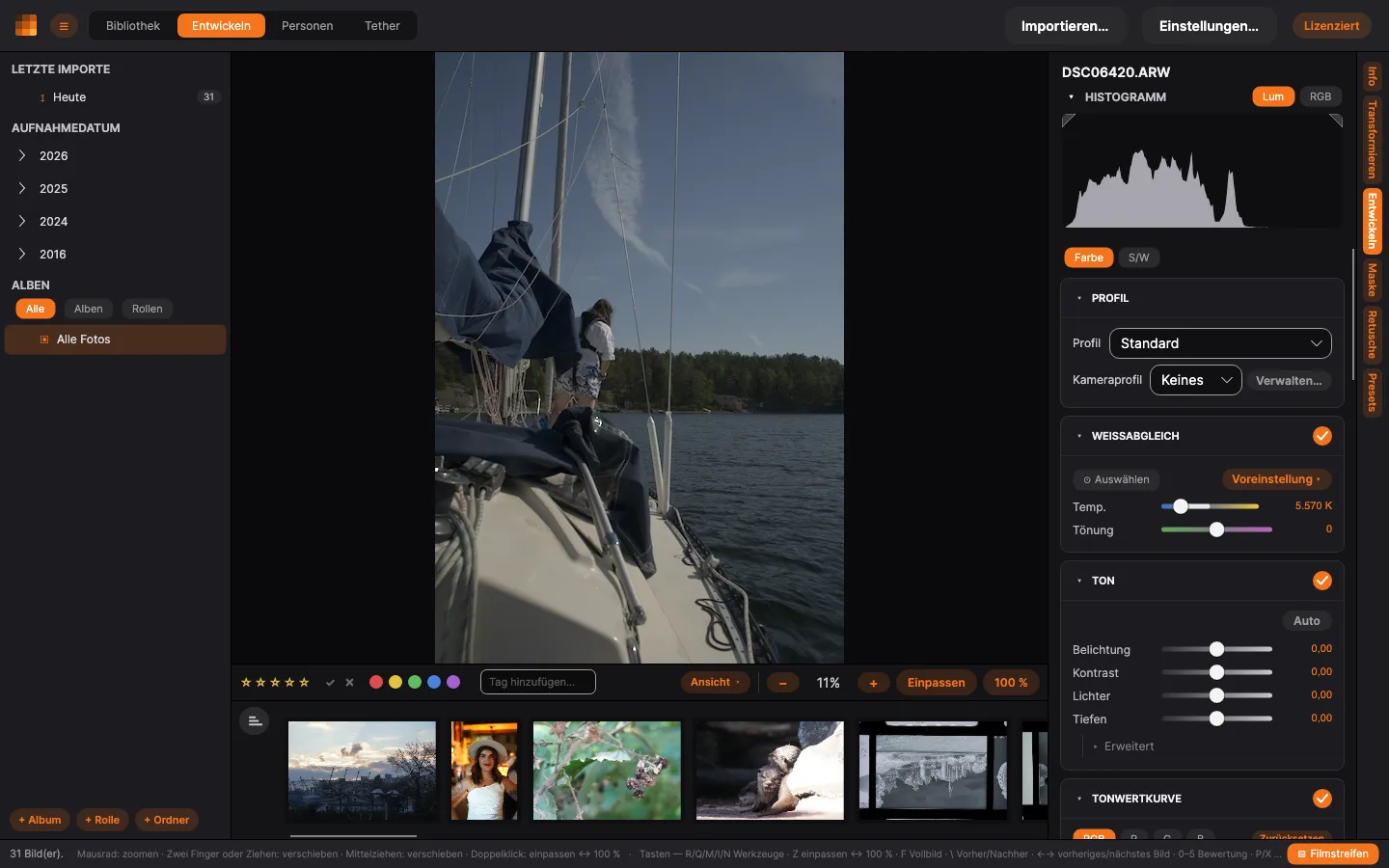
Eine Karte, in der du etwas geändert hast, bekommt einen orangen Rahmen und einen orangen Punkt. Öffne sie, und unten erscheint Sektion zurücksetzen – das setzt alles in dieser Karte, auch alles unter Erweitert, in einem Schritt auf den Standard zurück.
Manche Karten haben einen Bereich Erweitert: die Einstellungen, die zur Sektion gehören, die du aber selten brauchst. Er klappt unabhängig von der Karte auf und zu.
Welche Karten du offen lässt, wird für das nächste Mal gemerkt, und es ändert sich nicht, wenn du von Foto zu Foto wechselst – das Panel bleibt, wo du es hingestellt hast.
Wähle oben, wie das RAW interpretiert wird:
- Standard – eine ansprechende Standarddarstellung.
- Linear – ein flacher Ausgangspunkt für volle manuelle Kontrolle.
- Kameraprofil – ein DCP-Kameraprofil (eingebettet oder eines aus deiner Bibliothek) anwenden, um einen Kamera-Look nachzubilden.
Weißabgleich
Abschnitt betitelt „Weißabgleich“Einen Farbstich neutralisieren:
- Auswählen – klicke auf einen neutral grauen Bereich im Foto, und PxlMonk stellt daraus den Weißabgleich ein. Mittelgrau ist das Ziel: Beton, Asphalt, eine Graukarte. Der Picker rechnet aus dem Verhältnis von Rot, Grün und Blau an der Stelle und braucht deshalb einen Punkt, an dem alle drei wirklich gemessen wurden. In einem ausgefressenen Licht ist mindestens einer am Sensoranschlag stehen geblieben und wurde danach rekonstruiert; in einem fast schwarzen Schatten ist kaum mehr als Rauschen übrig. Klickst du auf eines von beiden, sagt der Picker es unter den Reglern und lässt das Foto, wie es war, statt trotzdem zu antworten.
- Voreinstellung – wähle Wie aufgenommen, Tageslicht, Bewölkt, Schatten, Kunstlicht und so weiter.
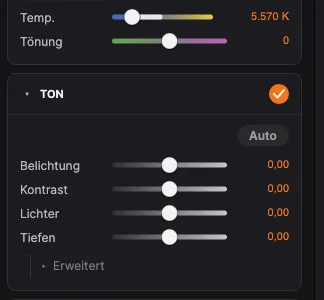
- Temp. und Tönung – manuell fein abstimmen (warm/kühl und grün/magenta).
Tonwerte
Abschnitt betitelt „Tonwerte“Forme Helligkeit und Kontrast mit den Tonwert-Reglern:
- Belichtung – Gesamthelligkeit.
- Kontrast – globaler Kontrast.
- Lichter / Tiefen – ausgefressene Lichter zurückholen, dunkle Bereiche aufhellen.
- Weiß / Schwarz – Weiß- und Schwarzpunkt setzen. Diese beiden stehen unter Erweitert.
Eine RAW-Datei enthält Zeichnung jenseits dessen, was ein Bildschirm Weiß nennt – die besonnte Seite eines Hauses kann dort oben eine ganze Blende echter Struktur tragen. Lichter und Weiß greifen dort hinein: Zieh sie herunter, und dieser Bereich kommt unter Weiß zurück, wo du ihn sehen kannst. Zweierlei folgt daraus. Lichter weit heruntergezogen nimmt die hellsten Stellen des ganzen Fotos mit – genau das heißt, ein Licht zurückzuholen. Und wo ein Licht wirklich weg ist – ein Himmel, bei dem alle drei Farbkanäle am Anschlag stehen –, wird es grau, statt etwas preiszugeben, denn da ist nichts mehr.
Auto setzt einen ausgewogenen Ausgangspunkt, von dem aus du anpassen kannst. Doppelklicke auf einen Regler, um ihn zurückzusetzen. Für feinere Kontrolle nutze die Tonwertkurve darunter.
Farb-Grading
Abschnitt betitelt „Farb-Grading“Färbe Tiefen, Mitteltöne und Lichter zu drei unabhängigen Farben — der moderne Nachfolger der Teiltonung, und er funktioniert bei Farbfotos genauso wie in Schwarz-Weiß.
- Tiefen / Mitteltöne / Lichter – je ein Rad. Zieh den Punkt, um eine Farbe zu wählen: der Winkel bestimmt den Farbton, der Abstand zur Mitte die Stärke. Doppelklick setzt ein Rad zurück.
- Balance – verschiebt, wo die Trennung zwischen Tiefen und Lichtern liegt.
- Übergang – wie weit die Mittelton-Färbung in Tiefen und Lichter ausstrahlt.
Lass ein Rad in der Mitte, um den Bereich unangetastet zu lassen – schon eine kleine Menge wirkt stark.
Während das Farb-Grading nach Helligkeit einfärbt, arbeitet das HSL-Panel nach Farbe: Er teilt das Foto in acht Farbbereiche — Rot, Orange, Gelb, Grün, Türkis, Blau, Violett und Magenta — und lässt dich jeden einzeln anpassen. Einen Himmel vertiefen, ohne die Haut zu berühren, müdes Laub aufhellen oder ein zu lautes Hemd zurück ins Bild holen.
Jeder Bereich hat drei Regler, und die Schaltflächen oben im Panel wählen, welchen du gerade siehst:
- Farbton — dreht den Bereich in Richtung seiner Nachbarn. Rot Richtung Orange schieben, oder andersherum Richtung Magenta.
- Sättigung — wie kräftig die Farbe dieses Bereichs ist. Ganz nach unten wird sie grau, während alles andere seine Farbe behält.
- Luminanz — wie hell oder dunkel der Bereich ist. Blau abzusenken ist der klassische Weg, einen Himmel zu vertiefen.
- Alle zeigt alle drei Sätze gleichzeitig, wenn du über Bereiche hinweg arbeitest.
Die Regler-Verläufe zeigen, was passieren wird. Jeder wird aus dem Farbbereich erzeugt, zu dem er gehört: Der Farbton-Verlauf für Rot läuft von Rot-Richtung-Magenta bis Rot-Richtung-Orange, der Sättigungs-Verlauf von Grau bis zu vollem Rot, der Luminanz-Verlauf von dunklem zu hellem Rot. Du siehst also, wohin ein Regler führt, bevor du ihn bewegst.
Farben dazwischen gehören zu beiden Nachbarn und ändern sich mit beiden — die Bereiche gehen ineinander über, statt an einer harten Kante zu stoßen, damit kein Absatz durch einen Verlaufshimmel läuft. Grautöne haben keine Farbe zum Auswählen und bleiben exakt, wie sie waren — und die schwächsten Farben, ein fast grauer Beton oder ein bedeckter Himmel, greifen allmählich statt auf einmal, damit ein kaum vorhandener Farbton vertieft und nicht in Flecken zerlegt wird.
Die Werte laufen von −100 bis +100, dieselbe Skala wie in Lightroom, damit importierte Presets die Zahlen zeigen, die du erwartest. Zurücksetzen löscht alle acht Bereiche auf einmal.
Dunst-Entfernung
Abschnitt betitelt „Dunst-Entfernung“Dunst steht oben in der Gruppe Detail.
Entfernung bringt Luft zwischen dich und das Motiv, und die dämpft das Motiv nicht nur, sie leuchtet auch selbst — deshalb wird ein ferner Bergrücken blass und blaugrau, während der Vordergrund satt bleibt. Dunst ermittelt, wie viel Dunst jeder Bildteil tatsächlich hat, und korrigiert danach: die Ferne klart auf, der Vordergrund bleibt unangetastet. Und weil Dunst eine eigene Farbe mitbringt, holt sein Entfernen die Farbe zurück, statt nur den Kontrast anzuheben.
Ins Negative gezogen fügt der Regler Dunst hinzu — ein schneller Weg, einen Hintergrund zurückzusetzen und einer Szene Tiefe zu geben.
Ein Rest Dunst liest sich als Entfernung, deshalb entfernt der Regler bewusst nicht alles: eine vollständig entdunstete Landschaft wirkt schnell flach und zusammenmontiert.
Der Regler sitzt zwar in der Gruppe Detail, die Korrektur selbst läuft aber nahe am Anfang der Verarbeitung — vor Helligkeit, Kontrast und Gradationskurve. Sie muss das: sie macht rückgängig, was die Luft mit dem Licht gemacht hat, und das ergibt nur auf dem Foto Sinn, wie die Kamera es aufgezeichnet hat. Die praktische Folge ist eine gute — Belichtung ändert nicht mehr, wie viel Dunst entfernt wird.
Lokalkontrast
Abschnitt betitelt „Lokalkontrast“Zwei Regler in der Gruppe Detail, oberhalb des Schärfens. Beide laufen von −1 bis +1 und wirken in beide Richtungen.
- Klarheit – breiter Lokalkontrast in den Mitten: die Modellierung, die ein Bild präsent statt flach wirken lässt. In tiefen Schatten und hellen Lichtern zurückgenommen, damit Aufdrehen sie nicht zudrückt oder ausfrisst.
- Struktur – feine Oberflächenstruktur: Stoff, Rinde, Mauerwerk, Hauttextur. Nach unten gezogen glättet sie Textur, ohne Kanten weich zu machen – bei Haut oft freundlicher als Weichzeichnen.
Die Trennung ist Absicht. Klarheit arbeitet an Strukturen, die um ein Vielfaches größer sind als die von Struktur. So bekommst du Präsenz, ohne ein Gesicht rauer zu machen, oder mehr Textur, ohne dem ganzen Bild den überbearbeiteten Look zu geben.
Beide halten sich von Halos fern – jenen hellen und dunklen Säumen an starken Kanten, etwa am Horizont oder an einem Ast vor dem Himmel, wenn Lokalkontrast überzogen wird. Der Effekt folgt den Kanten, statt über sie hinwegzuschmieren; moderate Werte bleiben also auch in kontrastreichen Szenen sauber. Ganz am Anschlag kann an den stärksten Kanten eine Spur davon sichtbar werden – dort lohnt ein Blick, wenn du einen Regler voll ausfährst.
Schärfen ist noch einmal etwas anderes: es arbeitet auf der Ebene einzelner Pixel, diese beiden auf der Ebene der Dinge im Bild.
Schärfung
Abschnitt betitelt „Schärfung“In der Gruppe Detail, zwischen lokalem Kontrast und Rauschreduzierung.
- Schärfen — wie stark. Sobald der Wert über null liegt, erscheinen darunter zwei Unterregler.
- Radius — wie breit die Kanten sind, an denen gearbeitet wird. Etwa 1 passt für die meisten Fotos; breiter für ein weiches Motiv, schmaler für feine Details.
- Maskierung — wie weit die Schärfung dort zurückgehalten wird, wo es nichts zu schärfen gibt. Schärfung weiß nicht, was sie vor sich hat: Sie verstärkt alles, was sich von der Umgebung abhebt, und in einem klaren Himmel ist das nur das Rauschen. Dreh sie auf, und flache Flächen bleiben unangetastet, während Kanten alles behalten. Ein Regler, kein Schalter — auf halbem Weg werden flache Flächen gebremst, nicht stummgeschaltet.
RAW-Dateien kommen bereits mit etwas Schärfung an, bei hoher ISO heruntergefahren, wo Schärfung nur das Rauschen verstärken würde. Das ist kein Look, sondern eine Korrektur: Ein RAW muss aus einem Sensor rekonstruiert werden, der pro Pixel nur eine Farbe misst, und diese Rekonstruktion ist eine Unschärfe. Jeder RAW-Konverter gleicht das aus, bevor er überhaupt etwas zeigt. Der Regler Schärfen sitzt auf diesem Sockel, so wie Farbrauschen auf seinem, und Kamera-JPEGs bekommen nichts, weil die Kamera es schon getan hat.
Die Schärfung arbeitet allein auf der Helligkeit und lässt die Farbe, wo sie war — sie schärft eine Kante, ohne sie einzufärben: kein farbiger Saum am Ast vor dem Himmel.
Wie die Rauschreduzierung arbeitet sie auf der Ebene einzelner Pixel: zum Beurteilen auf 100 % zoomen — in der Fensteransicht gibt es so oder so nichts zu sehen.
Rauschreduzierung
Abschnitt betitelt „Rauschreduzierung“Zwei Regler in der Gruppe Detail, unter der Schärfung. Sie behandeln die beiden Hälften des Sensorrauschens, die sich zu verschieden verhalten, als dass ein Regler beiden gerecht würde.
- Rauschen – das feine Korn in der Helligkeit. Sparsam einsetzen: In dieser Hälfte steckt die Bildzeichnung, und sie zu überziehen ist genau das, was entrauschten Fotos ihren wächsernen Look gibt. Der Regler hört bewusst vor dem Punkt auf, an dem Details verschwinden.
- Farbrauschen – die groben Flecken falscher Farbe, die ein High-ISO-Bild dominieren: das magenta-grüne Gesprenkel in den Schatten. Das lässt sich viel weiter aufdrehen, bevor sichtbar etwas verloren geht, weil das Auge Farbdetails deutlich schlechter auflöst als Helligkeitsdetails.
Wenn ein Foto verrauscht aussieht, zuerst zum Farbrauschen greifen. Meist macht es den Großteil dessen aus, was du siehst, und es zu entfernen kostet fast nichts.
RAW-Dateien kommen bereits mit etwas entferntem Farbrauschen an, abgestuft nach dem ISO-Wert, mit dem sie aufgenommen wurden – ein RAW trägt es bei jeder Empfindlichkeit, bei null anzufangen hieße also, dass jedes Foto schlechter aussieht als nötig, bis du den Regler findest. Die beiden Regler sitzen auf dieser Grundlage auf: Farbrauschen auf 0 bedeutet nicht „keins“, sondern „so viel, wie dieses Foto braucht“. Kamera-JPEGs bekommen nichts, weil die Kamera es bereits erledigt hat.
Weil diese Grundlage keine Bearbeitung ist, führt Alle Bearbeitungen zurücksetzen das Foto dorthin zurück, wie es beim Öffnen aussah – und nicht auf ein unbearbeitetes Sensorbild.
Echte Farbgrenzen überleben das – rote Schrift auf dunklem Stoff bleibt rot auf dunkel, statt zu einem matschigen Rand zu verlaufen – weil die Glättung dort aufhört, wo sich die Farbe selbst stark ändert, nicht bloß die Helligkeit.
Beide bleiben aus der Vorschau heraus, während du an einem anderen Regler ziehst, und werden beim Loslassen angewandt: In dieser Größe ist der Unterschied ohnehin nicht zu sehen, und so bleibt das Ziehen flüssig. Zum Beurteilen auf 100 % zoomen.
Die Rauschreduzierung arbeitet auf dem Foto so, wie der Sensor es aufgezeichnet hat — vor Helligkeit, Kontrast und Farbe, und auch vor der Objektivkorrektur. Das ist die einzige Stelle, an der die Menge des Rauschens überhaupt etwas bedeutet: Eine Objektivkorrektur formt das Foto um, und das verschmiert das Rauschen und streckt es ungleichmäßig — am stärksten in den Ecken. Danach angewandt würde die Rauschreduzierung die Bildmitte überglätten und die Ecken körnig lassen. Zweierlei folgt daraus: Wenn du einen dieser beiden Regler bewegst, dauert es nach dem Loslassen einen Moment, bis das Ergebnis erscheint — es wird das ganze Foto neu berechnet, nicht nur der sichtbare Ausschnitt; jeder andere Regler ist aus demselben Grund schneller. Und der Vorher/Nachher-Vergleich behält die Rauschreduzierung auf beiden Seiten, so wie er auch die Objektivkorrektur behält — er zeigt, was deine Bearbeitungen ausgemacht haben, nicht wie das Foto aussah, bevor es überhaupt bearbeitbar war.
KI-Entrauschen
Abschnitt betitelt „KI-Entrauschen“Unter den beiden Reglern, abgesetzt, steht KI-Entrauschen. Das ist etwas anderes: Statt das Bild zu glätten, läuft ein neuronales Netz darüber, das gelernt hat, wie Fotos aussehen, und baut das Bild ohne das Rauschen neu auf. Bei einer wirklich verrauschten Aufnahme ist der Unterschied nicht subtil — auf einem ISO-16000-Bild hat es rund 97 % des Rauschens entfernt, wo die Regler darüber, kräftig gezogen, 18 % schafften, und die Wimpern kamen schärfer heraus als im unbearbeiteten Original.
Der Haken ist die Zeit, und wie viel davon, hängt von deinem Rechner ab. Unter Windows mit einer Grafikkarte der letzten Jahre und auf jedem Mac mit Apple Silicon ist ein Foto in voller Größe in deutlich unter einer Minute fertig; allein auf dem Prozessor dauert dasselbe Foto mehrere. So oder so ist es kein Regler, an dem man zieht, sondern ein Auftrag, den man startet:
- KI-Entrauschen ankreuzen und Berechnen drücken. Der Auftrag erscheint unten im Aufgabenbereich, mit Fortschritt; du kannst weiterarbeiten oder abbrechen.
- Ist er fertig, aktualisiert sich das Foto und ein Stärke-Regler erscheint.
Das Ergebnis bleibt erhalten, ein Foto wird also nie zweimal entrauscht. Öffne es nächste Woche wieder und es ist sofort da. Stärke kostet dann nichts: Sie mischt zwischen deinem Original und der entrauschten Fassung und reagiert so schnell wie jeder andere Regler. Bei 50 % bekommst du die Hälfte des Rauschens zurück — es ist eine Mischung, kein sanfteres Entrauschen.
Ob es eine Minute oder mehrere dauert, entscheidet Einstellungen › Allgemein › Hardware-Beschleunigung verwenden, die von Anfang an eingeschaltet ist. Darunter steht eine Zeile, die dir sagt, was auf deinem Rechner tatsächlich passiert — dass die Grafikhardware verwendet wird, oder dass das nicht ging und stattdessen der Prozessor rechnet. Ein Blick lohnt sich, wenn das Entrauschen viel länger dauert als erwartet. Das Abschalten ist das, was du versuchen solltest, wenn dein Rechner beim Entrauschen Probleme macht: Es hört nichts auf zu funktionieren, es wird nur langsamer, und bereits entrauschte Fotos bleiben genau so, wie sie sind.
Unter Linux gibt es dafür bislang keine Grafikbeschleunigung, gleich welche Karte im Rechner steckt. Die Einstellung ist trotzdem da, aber ausgegraut, und die Zeile darunter sagt es dir, statt dich raten zu lassen — das Entrauschen läuft auf dem Prozessor, und ein Foto in voller Größe dauert mehrere Minuten.
Beim Export bekommst du immer das entrauschte Bild. Ist bei einem Foto KI-Entrauschen eingeschaltet, aber nichts berechnet — meist, weil du an einen anderen Rechner gewechselt bist, wohin deine Bearbeitungen mitwandern, die entrauschten Ergebnisse aber nicht —, dann rechnet der Export es zuerst, statt dir still die verrauschte Fassung zu geben. Dieser Export dauert dann so lange wie das Entrauschen selbst; bei einem Stapel solltest du das vorher wissen.
Wie stark das Modell arbeitet, entscheidet der ISO-Wert der Aufnahme. Dafür gibt es bewusst kein Bedienelement: Die Kamera hat bereits festgehalten, wie verrauscht die Aufnahme ist, und eine zweite „Wie stark“-Einstellung wäre nur eine langsamere, verwirrendere Fassung des Stärke-Reglers.
Die gewöhnlichen Regler Rauschen und Farbrauschen wirken weiterhin obendrauf, und die Farbrausch-Grundlage, mit der jedes RAW ankommt, ist abgeschaltet, solange KI-Entrauschen läuft: Zweimal zu entrauschen kostet Detail und bringt nichts.
Filmkorn hinzufügen. Dreh Menge von null hoch, dann werden die übrigen Regler aktiv.
- Menge – wie stark das Korn ist. Null schaltet es ganz ab.
- Korn-Charakter – welche Art Korn es ist, aufgeteilt in zwei Gruppen. Unter Schwarzweiß: Fine, Medium und Coarse für die reine Größe, dazu Classic Cubic für das unregelmäßige, sandige Korn eines klassischen Films und T-Grain für das feinere, gleichmäßigere eines modernen Tabularfilms. Unter Farbe: Color Fine, Color Medium und Color Coarse – weicher und wolkiger, denn Farbfilm kornt in Farbstoffwolken statt in Silber, und jede seiner drei Schichten tut das für sich.
- Größe – wie grob das Korn ist, so als würdest du dasselbe Negativ größer oder kleiner vergrößern.
- Rauheit (unter Erweitert) – verschiebt, wie stark das Korn klumpt, um das herum, was der gewählte Charakter ohnehin tut.
Das Kornmuster gehört zu genau diesem Foto und bleibt bei ihm: derselbe Edit ergibt immer dasselbe Korn, aber zwei Fotos bekommen nie dasselbe – so wie zwei Bilder einer Rolle dieselbe Emulsion teilen, aber nicht dieselbe Kristallverteilung. Ein Preset oder kopierte Einstellungen übertragen den Charakter des Korns, nie sein Muster.
Korn wird in der echten Bildgröße gezeichnet – was du einstellst, exportierst du auch. Deshalb wirkt es bei kleiner Darstellung schwächer, genau wie ein kleiner Print: zum Beurteilen auf 100 % zoomen.
Nächste Schritte
Abschnitt betitelt „Nächste Schritte“- Exportieren – dein fertiges Foto speichern.