Deine Fotos entwickeln
Doppelklicke auf ein Foto oder wähle es aus und wechsle zum Reiter Entwickeln, um den Editor zu öffnen. Das Foto füllt die Mitte; das Histogramm und die Bearbeitungspanels befinden sich rechts; über den Filmstreifen am unteren Rand wechselst du zwischen Fotos.
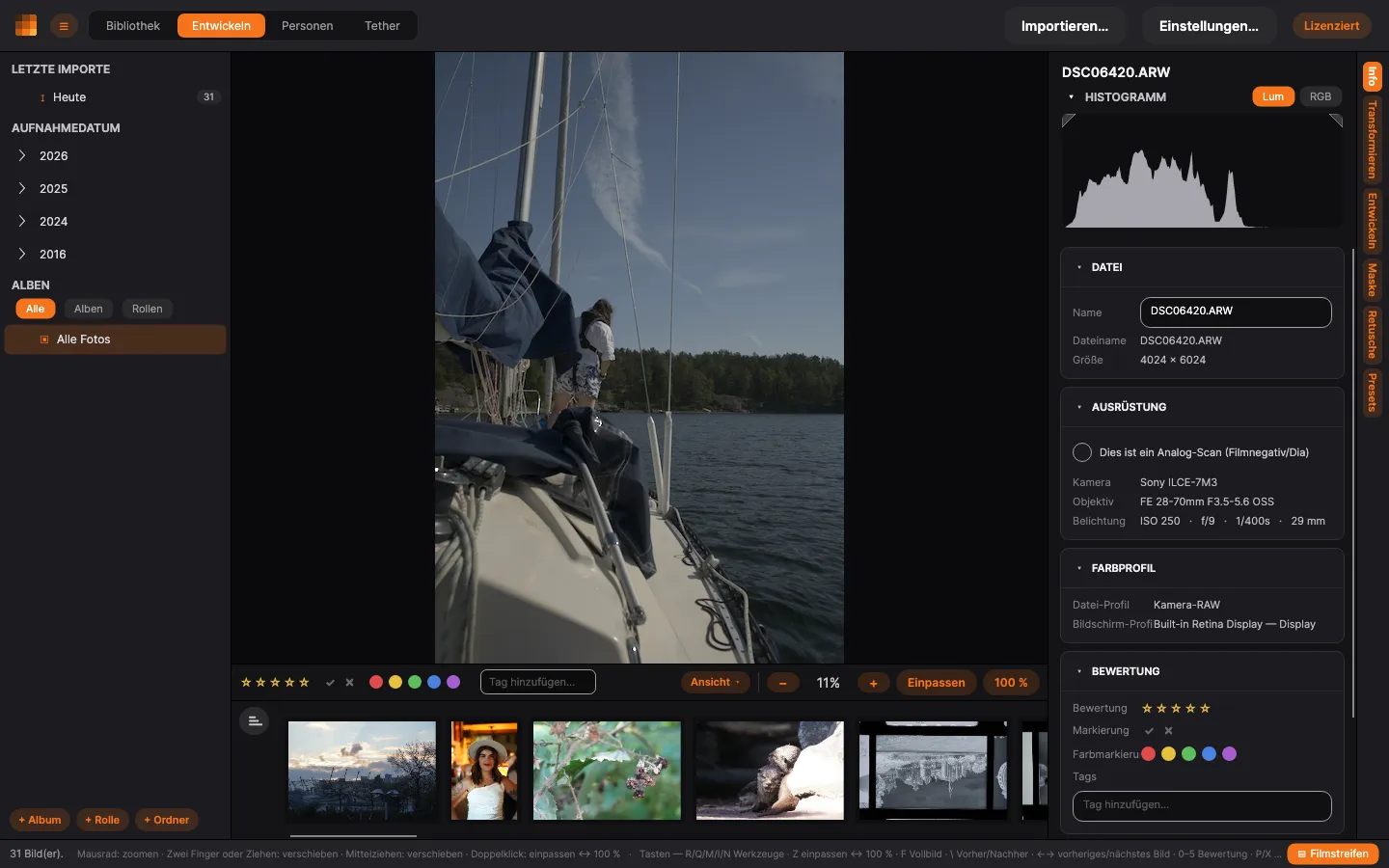
Die Panels Info, Transformation, Film, Maske, Retusche und Presets sind genauso aufgebaut wie das Entwickeln-Panel – jede Gruppe von Einstellungen ist eine eigene Karte, mit ihren aktuellen Werten in der Kopfzeile und einem Sektion zurücksetzen, wo ein Standard überhaupt etwas bedeutet. Siehe wie die Panels funktionieren.
Die Entwickeln-Reiter
Abschnitt betitelt „Die Entwickeln-Reiter“Die vertikale Leiste rechts wechselt zwischen den Bearbeitungswerkzeugen:
- Info – Metadaten und Sichtung (siehe unten).
- Transformieren – zuschneiden, gerade richten, Perspektive korrigieren, drehen und spiegeln.
- Entwickeln – die wichtigsten Anpassungen: Weißabgleich, Tonwerte, Farbe, Details und Effekte.
- Maske – ausgewählte Bereiche unabhängig bearbeiten.
- Retusche – reparieren, klonen und Staub oder Flecken entfernen.
- Presets – Looks speichern und anwenden.
Das Info-Panel
Abschnitt betitelt „Das Info-Panel“Der Reiter Info zeigt die Metadaten der Aufnahme und lässt dich sie sichten:
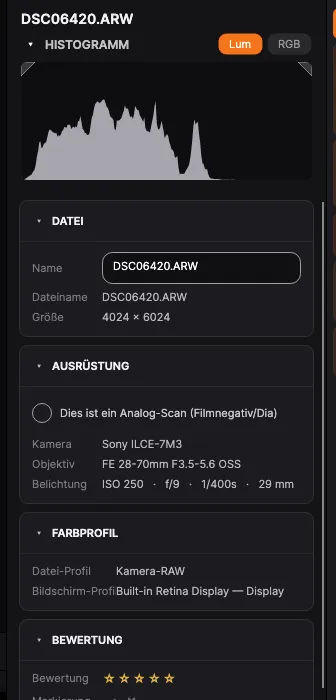
Oben befindet sich das Histogramm (umschaltbar zwischen Luminanz und RGB). Seine beiden oberen Ecken sind Schalter: die linke markiert abgesoffene Tiefen im Foto, die rechte ausgefressene Lichter. J schaltet beide zusammen ein und aus.
Wo markiert wird, ist im Bild nichts mehr zu retten — die Tiefe ist in den Daten reines Schwarz, das Licht reines Weiß, was die Vorschau auch daraus macht. Ausgefressenes wird rot eingefärbt, Abgesoffenes blau; daher tragen die Schalter diese Farben. Einen einschalten, Lichter oder Belichtung zurückziehen, bis das Rot verschwindet — dann ist alles zurückgeholt, was zurückzuholen war. Die Markierung folgt jedem Zoom und erscheint in beiden Vergleichsansichten, und sie ist reine Ansichtssache: nichts davon landet in Ihrer Bearbeitung, im Verlauf oder in einer Vorgabe.
Unter dem Histogramm:
- Ausrüstung — womit das Foto aufgenommen wurde und, bei einem Scan, womit es digitalisiert wurde, an einer Stelle. Kamera, Objektiv und Belichtung stammen aus den EXIF-Daten der Datei.
- Farbe – das in der Datei eingebettete Farbprofil (z. B. Display P3, Adobe RGB (1998) oder Ohne Profil (sRGB), wenn keins vorhanden ist; Kamera-RAW bei einem RAW) und das Profil des Monitors, über den du es betrachtest – so siehst du, in welchem Farbraum das Bild ist und wie es dargestellt wird.
- Bewertung, Markierung, Farbmarkierung und Tags – dieselbe Sichtung wie in der Bibliothek, synchron gehalten.
- Dies ist ein Analog-Scan – aktiviere dies bei Filmscans, um den Film-Workflow freizuschalten und die Kamera-/Objektivzeilen als Scan-Setup umzubenennen.
- Aufnahmedatum – hier bei Bedarf korrigieren; mit einem Klick auf den EXIF-Wert zurücksetzen.
Bildschirmfarbe
Abschnitt betitelt „Bildschirmfarbe“PxlMonk zeigt die Vorschau über das eigene Farbprofil deines Monitors (dessen ICC-Profil) an, damit das Gesehene den echten Farben des Fotos entspricht – und dem, was andere farbmanagte Programme zeigen. Auf einem Wide-Gamut-Bildschirm (Display P3) – jedem neueren Mac und vielen Windows-Monitoren – verhindert das, dass Bearbeitungen übersättigt wirken. Ziehst du das Fenster auf einen zweiten Monitor mit anderem Profil, passt sich die Vorschau an. PxlMonk liest außerdem das in der Datei eingebettete Farbprofil aus – welches auch immer –, sodass ein Display-P3-, Adobe-RGB- oder sonst profiliertes JPEG, PNG oder TIFF seine echten Farben zeigt, statt als sRGB angenommen zu werden.
Überschreiben kannst du das unter Einstellungen → Allgemein → Bildschirmfarbraum: wähle Automatisch (an das Display anpassen) oder erzwinge sRGB bzw. Display P3 – nützlich, um zu prüfen (Softproof), wie ein Bild in einem festen Raum aussieht.
Nächste Schritte
Abschnitt betitelt „Nächste Schritte“- Weißabgleich & Tonwerte – deine ersten echten Anpassungen.