Varianten
Manche Bilder haben nicht die eine richtige Antwort. Eine Variante ist eine zweite Fassung desselben Fotos: eigene Bearbeitungen, eigene Bewertung, eigener Schnitt — und keine zweite Datei auf der Platte. Das Original wird nur gelesen, nichts wird dupliziert.
Eine anlegen
Abschnitt betitelt „Eine anlegen“Rechtsklick auf ein Foto im Raster oder im Filmstreifen, dann Variante erstellen. Sie beginnt dort, wo das Foto gerade steht — du arbeitest also am vorhandenen Look weiter, statt von vorn anzufangen — und wird sofort geöffnet.
Die Tags und die Album-Zugehörigkeiten kommen mit. Bewertung, Markierung und Farbetikett nicht: Die Variante ist noch nicht beurteilt, und fünf mitkopierte Sterne hätten dasselbe Bild in jedem Filter doppelt.
Sie sehen
Abschnitt betitelt „Sie sehen“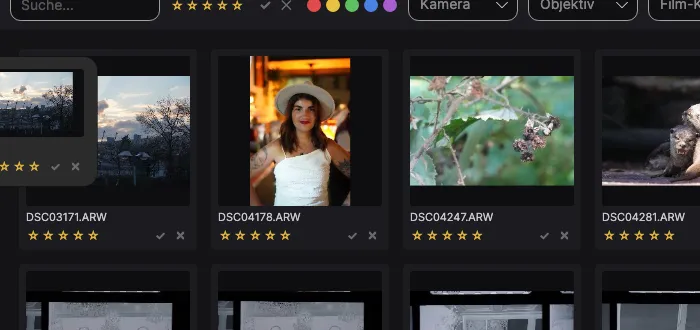
Im Raster und in Alben bleibt ein Foto mit Varianten eine Kachel, gezeichnet als kleiner Stapel, mit einer Beschriftung, wie viele Fassungen es gibt. Ein Klick auf das Foto — oder auf die Beschriftung — öffnet sie darunter. Im Album zählt das am meisten: Du hast ein Bild hineingelegt, und das Album zeigt weiterhin ein Bild.
In diesem Flyout verhalten sich die Fassungen wie Kacheln: bewerten, annehmen oder ablehnen — du beurteilst sie gegeneinander, ohne das Panel zu verlassen. Klick wählt eine aus, ⌘/Strg-Klick nimmt weitere dazu — zwei von drei Fassungen zu exportieren ist damit eine Auswahl und kein Umweg —, Doppelklick öffnet, Rechtsklick zeigt das gewohnte Menü. Ein Klick auf ein anderes Foto schließt das Panel und wechselt in einem Zug dorthin.
Um eine Fassung zu einer schon laufenden Auswahl hinzuzunehmen: ⌘/Strg-Klick auf den Stapel. Das Panel öffnet sich, ohne an deiner bisherigen Auswahl zu rühren, und die Fassung, die du darin wählst, kommt dazu. Welche Fassung — genau das ist dort die Frage, und das Hauptbild wäre nur geraten.
Im Filmstreifen, wo ohnehin alles in einer Zeile liegt, klappt die Gruppe stattdessen seitlich auf: die Fassungen liegen nebeneinander, etwas kleiner als das Hauptbild und mit einer Linie darunter, die sie zusammenhält. Das passiert von selbst, sobald du eine davon öffnest — die anderen Fassungen sind das, wonach du als Nächstes greifst — und schließt sich wieder, wenn du zu einem anderen Foto wechselst. Über die Beschriftung klappst du jederzeit selbst.

Eine Fassung ist das Hauptbild — die, die für die Gruppe steht und für sie handelt. Bewerten, Exportieren oder Löschen trifft bei einem Stapel nur das Hauptbild, nie stillschweigend alle; wenn du wirklich den ganzen Satz meinst, bietet das Kontextmenü auf alle Varianten anwenden an.
Um diese Rolle einer anderen Fassung zu geben: Rechtsklick darauf, Als Hauptbild festlegen.
Damit arbeiten
Abschnitt betitelt „Damit arbeiten“Eine Variante verhält sich wie jedes andere Foto. Sie wird eigenständig bewertet und markiert, kommt eigenständig in Alben, lässt sich zum Vergleich neben ein anderes Foto öffnen und wird eigenständig exportiert. Zwei Varianten nebeneinander zu vergleichen ist genau ihr Zweck: Rechtsklick auf eine und Zum Vergleich öffnen, wie unter Fotos vergleichen beschrieben.
Beim Export behält das Hauptbild den Namen der Datei, die anderen tragen ihre Nummer —
DSC04961.jpg und DSC04961-1.jpg landen also nebeneinander, statt einander zu
überschreiben.
Eine entfernen
Abschnitt betitelt „Eine entfernen“Rechtsklick auf eine Variante, dann Variante entfernen. Trägt sie eigene Bearbeitungen, fragt PxlMonk vorher nach — Rückgängig holt eine entfernte Variante nicht zurück. Das Foto und seine anderen Fassungen bleiben.
Die letzte verbliebene Fassung eines Fotos lässt sich so nicht entfernen; das wäre das Löschen des Fotos, und danach fragt der Befehl Löschen ordentlich.
Wo sie liegen
Abschnitt betitelt „Wo sie liegen“Varianten stehen in deiner Bibliothek und werden zusätzlich in den .xmp-Sidecar des
Fotos geschrieben, neben dessen Bearbeitungen — eine Datei, nicht eine pro Variante. So
überstehen sie einen neu aufgebauten Katalog und wandern mit den Fotos auf einen anderen
Rechner, sofern der Sidecar mitwandert.
Fällt deine Lizenz auf Free zurück, werden bereits angelegte Varianten nicht gelöscht — PxlMonk behält sie im Sidecar und zeigt das Hauptbild. Mit Pro sind sie wieder da.