Retuschieren
Die Registerkarte Retusche entfernt kleine Störungen — Sensorstaub, Flecken, ein störendes Objekt — nicht-destruktiv. Öffne ein Foto und klicke in der rechten Leiste auf Retusche.
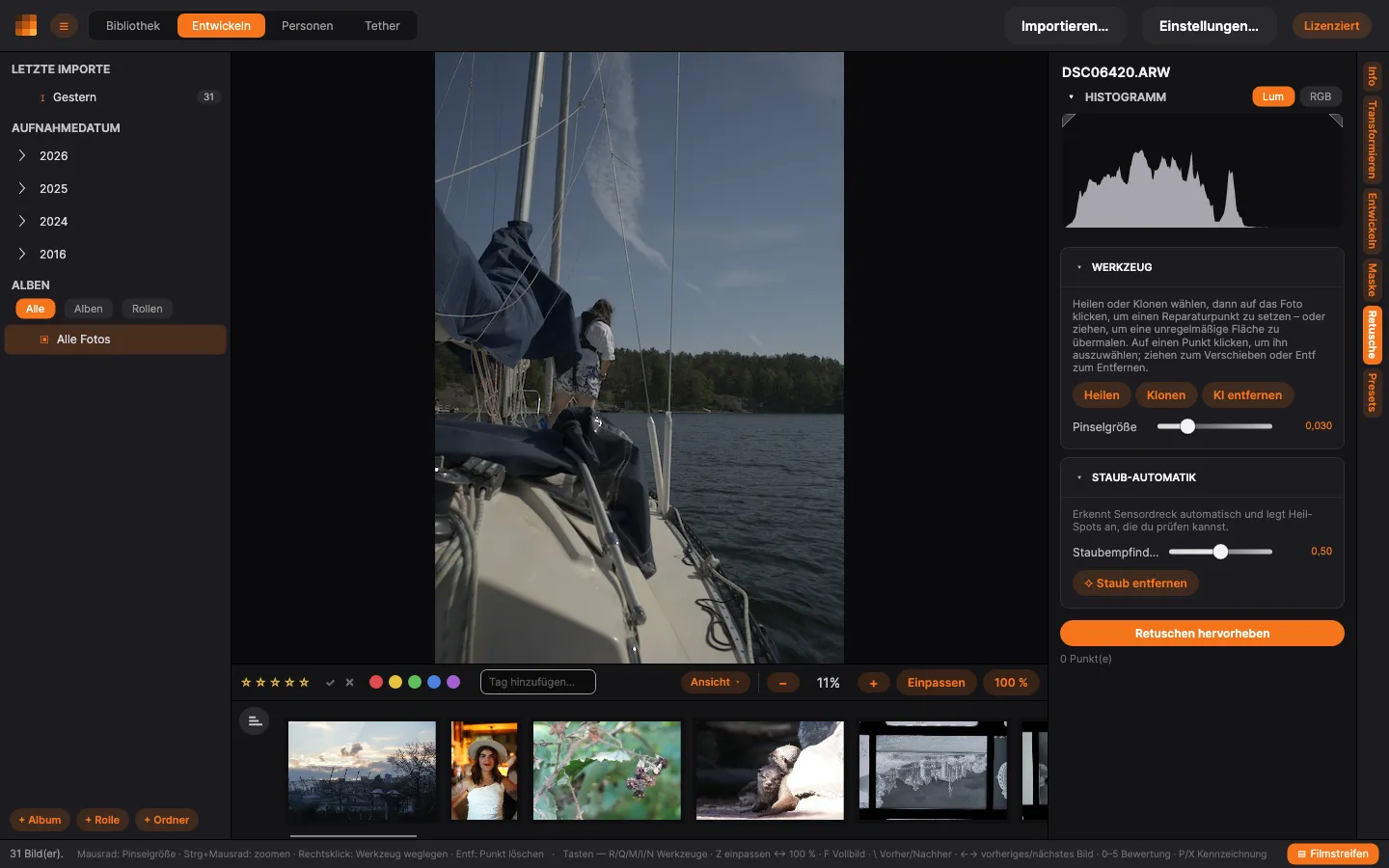
Heilen, Klonen & KI entfernen
Abschnitt betitelt „Heilen, Klonen & KI entfernen“Wähle einen Modus und klicke dann auf das Foto, um einen Reparaturpunkt zu setzen, oder ziehe mit der Maus, um eine unregelmäßige Fläche zu übermalen:
- Heilen — fügt die Reparatur nahtlos in die umgebende Textur und Farbe ein. Ideal für Staub und Flecken.
- Klonen — kopiert Pixel direkt aus einem anderen Teil des Fotos.
- KI entfernen — füllt den Bereich mit einem lokal laufenden Inpainting-Modell. Ideal für größere Objekte.
Eine Reparatur anpassen
Abschnitt betitelt „Eine Reparatur anpassen“Klicke auf einen Punkt, um ihn auszuwählen, ziehe ihn dann zum Verschieben, oder drücke Löschen, um ihn zu entfernen. Für den ausgewählten Punkt kannst du das Weichzeichnen (Kantenweichheit) und die Deckkraft anpassen. Stelle die Pinselgröße mit dem Regler ein, oder scrolle mit dem Mausrad über dem Foto.
Automatische Staubentfernung
Abschnitt betitelt „Automatische Staubentfernung“Klicke unter Staub-Automatik auf Staub entfernen, und PxlMonk erkennt Sensorstaub im gesamten Foto und fügt Heilpunkte hinzu, die du überprüfen kannst. Erhöhe die Staubempfindlichkeit, um mehr zu erfassen, verringere sie, um weniger zu erfassen; Staub löschen entfernt die automatisch hinzugefügten Punkte — aber nur die, die du nicht angefasst hast. Sobald du einen gefundenen Punkt veränderst, gilt er als deiner und bleibt erhalten.
Bei sehr großen Fotos dauert die Suche einige Sekunden. Klicke auf Abbrechen neben dem Fortschrittsbalken, um sie zu stoppen — es wird nichts hinzugefügt, das Foto bleibt genau so, wie es war. Dasselbe gilt für KI-Entfernung: Während die Füllung berechnet wird, kannst du sie über der Anzeige im Bild abbrechen. Der Abbruch stoppt nur die Berechnung; die Reparatur selbst bleibt, bis du sie rückgängig machst.
Retuschen hervorheben legt Markierungen über die reparierten Bereiche, damit du sie auf einen Blick siehst — das ist nur eine Vorschauhilfe und wirkt sich nicht auf den Export aus.
Nächste Schritte
Abschnitt betitelt „Nächste Schritte“- Masken — ausgewählte Bereiche anpassen.
- Exportieren — das fertige Foto speichern.