Vom RAW zum fertigen JPEG
Am Ende dieses Tutorials hast du eine deiner eigenen RAW-Dateien von der Karte bis zum fertigen JPEG gebracht: importiert, im Weißabgleich korrigiert, in den Tonwerten geformt, geprüft und in einer Größe exportiert, die du jemandem schicken kannst. Es ist der ganze Weg durch PxlMonk in einem Stück – damit alles, was du danach liest, einen Platz hat, an den es sich anhängt.
Was du brauchst: installiertes PxlMonk mit eingerichteter Bibliothek (siehe Erste Schritte), einen Ordner mit RAW-Dateien und eine aktive Lizenz – eine laufende Testphase über dreißig Tage zählt, und PxlMonk bietet sie dir beim ersten Start an.
Wie lange: etwa fünfzehn Minuten.
-
Einen Ordner importieren
Abschnitt betitelt „Einen Ordner importieren“Klicke oben in der Leiste auf Importieren… und wähle einen Ordner mit RAW-Dateien. PxlMonk listet auf, was es gefunden hat; bestätige, und die Fotos erscheinen in der Bibliothek.
Nimm dafür einen kleinen Ordner – zwanzig oder dreißig Aufnahmen. Du brauchst nur ein Foto zum Arbeiten, und ein kurzer Import bringt dich schneller zum interessanten Teil.
-
Ein Foto wählen, an dem es etwas zu tun gibt
Abschnitt betitelt „Ein Foto wählen, an dem es etwas zu tun gibt“Suche im Raster eine Aufnahme, an der etwas zu reparieren ist. Ein Foto mit Farbstich oder eines, bei dem der Himmel hell und das Motiv dunkel ist, bringt dir in den nächsten beiden Schritten mehr bei als eine bereits perfekte Aufnahme.
Doppelklicke darauf. PxlMonk öffnet es in Entwickeln, mit dem Foto groß und dem Filmstreifen am unteren Rand.
-
Den Weißabgleich setzen
Abschnitt betitelt „Den Weißabgleich setzen“Klicke in der rechten Leiste auf Entwickeln, falls das Werkzeugpanel noch nicht zu sehen ist.
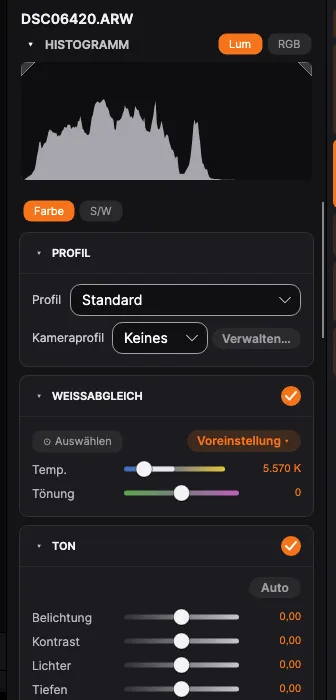
Klicke unter Weißabgleich auf Auswählen und dann im Foto auf etwas, das schlicht mittelgrau sein sollte – eine Betonwand, Asphalt, ein grauer Stein. Das ganze Foto verschiebt sich, während PxlMonk aus diesem einen Fleck das Licht errechnet.
Ziel ist Grau, nicht Weiß. Ein helles Weiß – ein besonntes Hemd, ein Papierschild – hat meist in mindestens einem Farbkanal keinen Platz mehr, und genau diese Kanäle liest der Picker aus. Er sagt es dir und lässt das Foto in Ruhe, aber das kostet dich einen Klick: nimm gleich die graue Wand. Sehr dunkle Stellen bekommen dieselbe Antwort, aus demselben Grund andersherum.
Ist nichts im Bild neutral, nimm stattdessen Voreinstellung: Tageslicht, Bewölkt, Schatten, Kunstlicht. Oder zieh Temp. von Hand, bis das Bild aufhört, zu orange oder zu blau auszusehen.
Mach das zuerst, bevor du die Helligkeit anfasst. Jede spätere Beurteilung des Fotos hängt daran, dass die Farben stimmen.
-
Die Tonwerte formen
Abschnitt betitelt „Die Tonwerte formen“Unter dem Weißabgleich liegen die Tonwert-Regler. Drücke Auto für einen ausgewogenen Ausgangspunkt und passe von dort an:
- Belichtung – das ganze Foto hoch oder runter, bis das Motiv dort sitzt, wo du es haben willst.
- Lichter – herunterziehen, wo ein Himmel oder eine besonnte Wand flach und hell geworden ist. Die Zeichnung steckt im RAW; das hier holt sie heraus.
- Tiefen – anheben, um die dunklen Stellen zu öffnen.
- Kontrast – zuletzt und sparsam. Er multipliziert, was die drei anderen gerade getan haben.
Doppelklicke auf einen Regler, um ihn wieder auf null zu stellen. Nichts davon ist destruktiv: Deine RAW-Datei wird nie verändert, und Alle Bearbeitungen zurücksetzen bringt das Foto in den Zustand zurück, in dem es geöffnet wurde.
-
Prüfen, was du wirklich verändert hast
Abschnitt betitelt „Prüfen, was du wirklich verändert hast“Man redet sich eine Bearbeitung schnell schön. Drücke \, um das ganze Bild zwischen deiner Fassung und der unberührten umzuschalten.
Wenn deine Fassung nicht klar gewinnt, ist das jetzt gut zu wissen und nicht erst nach dem Export. Geh zurück zu Schritt 4 und nimm etwas weg – Anfänger schießen bei Kontrast und Tiefen häufiger über das Ziel hinaus als bei allem anderen.
Zoome danach auf 100 % und sieh dir die dunkelste Stelle des Fotos an. Angehobene Tiefen holen das Rauschen mit hoch, das sich darin versteckt hat; wenn es körnig aussieht, ist dafür die Rauschreduzierung da.
-
Exportieren
Abschnitt betitelt „Exportieren“Klicke mit der rechten Maustaste auf das Foto – im Filmstreifen oder zurück in der Bibliothek – und wähle Exportieren….
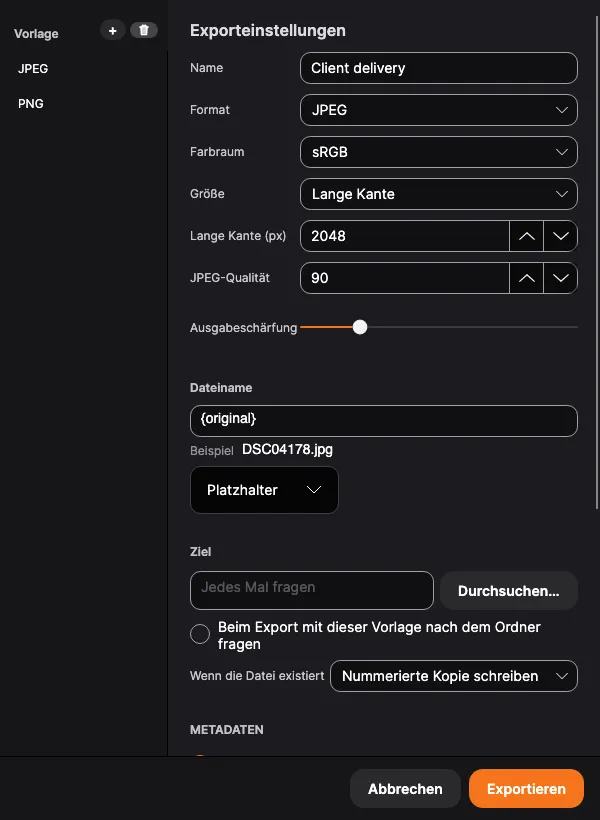
Für ein JPEG, das du jemandem schicken kannst:
- Format – JPEG.
- Lange Kante – etwa 2048 px. Reichlich für einen Bildschirm, klein genug für eine E-Mail.
- JPEG-Qualität – hoch, aber nicht maximal; die letzten Prozent kosten viel Dateigröße und sieht niemand.
- Ausgabeschärfung – anlassen. Sie gleicht die Weichzeichnung aus, die das Skalieren verursacht.
Wähle einen Zielordner und exportiere. Dieses JPEG ist eine neue Datei – dein RAW bleibt unberührt und liegt weiter in der Bibliothek, mit deinen Bearbeitungen daran.
Was du jetzt sehen solltest
Abschnitt betitelt „Was du jetzt sehen solltest“Ein JPEG in dem Ordner, den du gewählt hast: mit richtiger Farbe, einem Motiv, das weder zu dunkel noch ausgefressen ist, und ohne sichtbares Rauschen. Öffne es außerhalb von PxlMonk zur Kontrolle – es sollte aussehen wie das, was du im Editor gesehen hast.
Zurück in der Bibliothek trägt das Foto deine Bearbeitungen. Öffne es jederzeit wieder; nichts davon wurde festgeschrieben.
Wie es weitergeht
Abschnitt betitelt „Wie es weitergeht“Du hast gerade einen Bruchteil des Editors benutzt. Was sich als Nächstes lohnt, ungefähr in dieser Reihenfolge:
- Deine Bibliothek organisieren – gleich beim Durchsehen bewerten und markieren, damit du die gute Aufnahme findest, statt nach ihr zu scrollen.
- Transformieren – zuschneiden und geraderichten. Bringt einem Foto oft mehr als jeder Regler.
- Voreinstellungen – wenn du dieselbe Bearbeitung dreimal gemacht hast, speichere sie.
- Maskieren – wenn der Himmel dunkler werden soll, das Motiv aber nicht.
- Weißabgleich & Tonwerte – die vollständige Referenz zu jedem Regler, den du hier angefasst hast, dazu Farb-Grading, HSL, Lokalkontrast und Schärfung.